
搭建自己的nexus私有仓库4–搭建docker私有仓库
本文档是nexus系列课程第4篇。
- nexus系列课程第1篇,请参考 搭建自己的nexus私有仓库1–nexus初体验
- nexus系列课程第2篇,请参考 搭建自己的nexus私有仓库2–创建python pypi代理
- nexus系列课程第3篇,请参考 搭建自己的nexus私有仓库3–创建yum ius代理
本文计划做以下事情:
- 使用nexus创建docker代理仓库(proxy)、本地仓库(hosted)和组仓库(group)。
- 使用HTTP形式,从代理仓库下载镜像,构建镜像并上传到私有仓库。
- 使用HTTPS形式,配置nginx反向代理,从代理仓库下载镜像,构建镜像并上传到私有仓库。
以下是实验环境:
| 主机 | IP | 主机名 | 操作系统 | docker版本 | 自定义域名 |
|---|---|---|---|---|---|
| 1 | 192.168.56.11 | nexus | CentOS 7.6.1810 | 20.10.5 | nexushub.com |
| 2 | 192.168.56.12 | master | CentOS 7.6.1810 | 20.10.5 |
0. 准备工作
请在主机2以及你的电脑上面配置域名解析:
| |
注意,实际操作时,请将192.168.56.11替换成你服务器的内网IP或者公网IP,nexushub.com替换成你想使用的域名。
1. 前情回顾
我们在搭建自己的nexus私有仓库1–nexus初体验中是使用的以下命令启动nexus容器:
| |
可以看到,docker容器启动没有没有设置持久化映射。当前只暴露了一个8081端口:
| |
可以看到,只暴露了8081端口。
同时,我们在nexus上面配置了Yum、Pypi代理,并且能够正常工作。
本篇文章相对复杂,参考了一些大佬的博客,记录如下:
- B站大佬录制视频 使用 Nexus 制作 Docker 私库 学习 2022-11-24
- 以上视频对应文档,在 Docker 中安装 Nexus
- Docker 私库 自定义配置
- Docker 安装 Nexus3,并配置 Nginx 反向代理
- 使用nexus3配置docker私有仓库
- Nexus3最佳实践系列:搭建Docker私有仓库
- 官方文档 SSL Certificate Guide
- Configuring SSL
通过官方文档 SSL Certificate Guide和观看视频发现,在nexus 容器中配置HTTPS协议添加证书非常麻烦,我们不使用该方式,而是直接使用Nginx作反向代理到后端Nexus容器暴露的HTTP协议的端口。
2. docker仓库规划
在Nexus3中支持3种Docker仓库:
hosted:本地仓库,同Docker官方仓库一样。proxy:代理仓库,提供代理其他仓库的功能,如我内网只有一台主机能上网,其他主机不能上网,则可以在可以上网的主机上面配置这种代理仓库,然后别的不能上网的主机就可以通过该代理仓库下载docker镜像了。group:聚合仓库,将多个仓库组合成一个仓库。
我需要配置这三种类型的仓库,现规划如下:
| 仓库类型 | 仓库名称 | HTTP端口号 | HTTPS端口号 | 支持docker操作 |
|---|---|---|---|---|
| proxy代理仓库 | docker-proxy | 8001 | 不设置 | pull |
| hosted本地仓库 | docker-hosted | 8002 | 不设置 | pull、push |
| group聚合仓库 | docker-group | 8003 | 不设置 | pull |
3. nexus创建docker proxy代理仓库
3.1 docker代理未暴露端口说明
在系列文章第一篇中,我们知道通过点击页面顶部的齿轮设置图标:
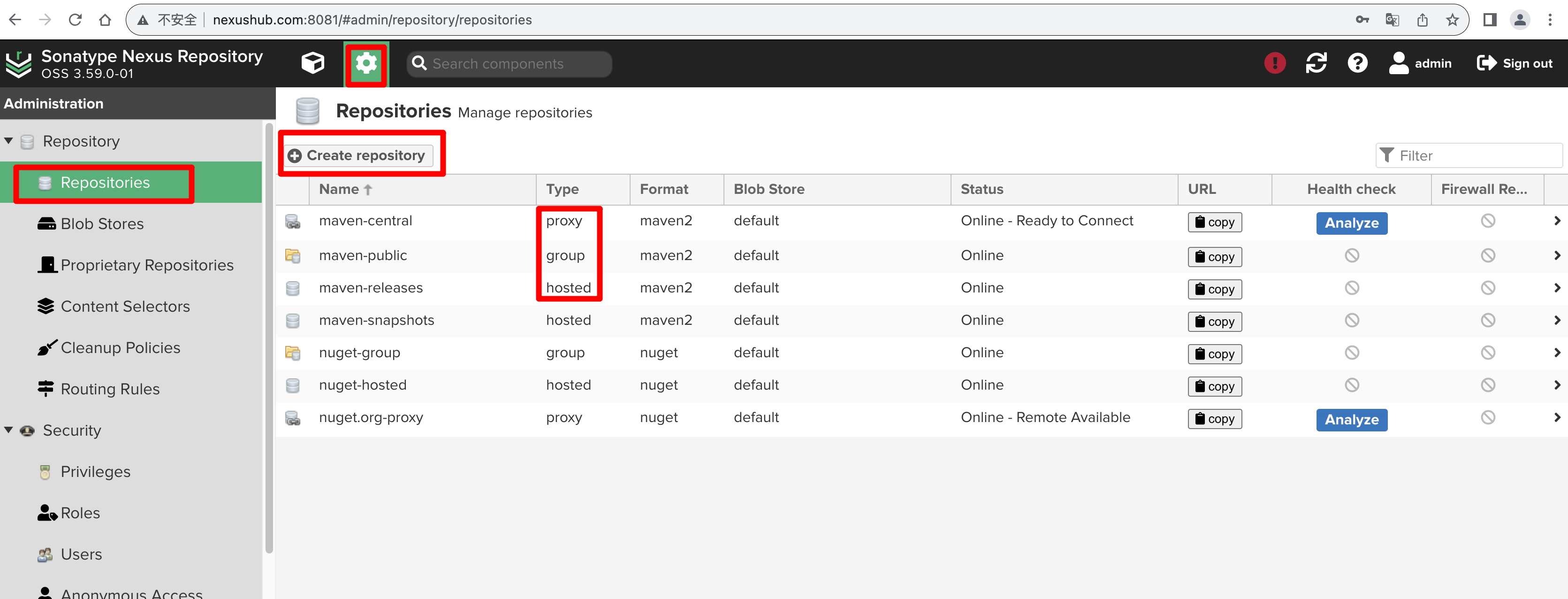 进入到设置页面后,点击左侧的【Repositories】进入到仓库管理页面,点击【Create Repository】按钮,我们需要使用的docker仓库,以看到
docker(proxy):
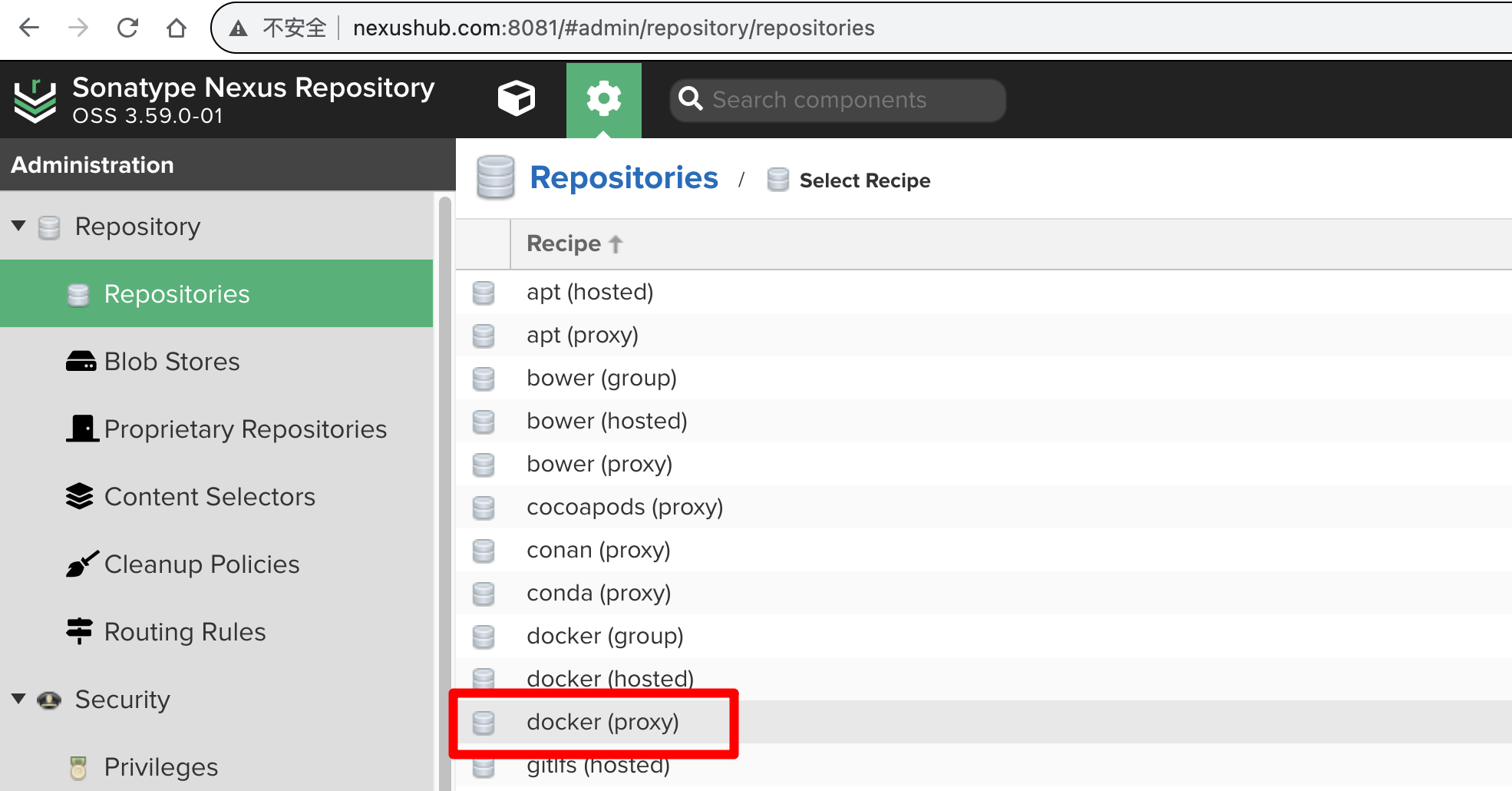 我们直接点击
docker(proxy)进入到docker代理仓库配置界面,依次填写相关信息。
docker代理仓库说明:
- name: docker-proxy
- format: docker
- type: proxy
- HTTP端口:8001
- HTTPS端口:不勾选,忽略
- Allow anonymous docker pull ( Docker Bearer Token Realm required ): 允许匿名下载镜像,勾选该处。
- Enable Docker V1 API: 允许docker客户端使用V1 API,勾选该处。
- Remote storage: 远程存储仓库的URL地址,如我们直接代理腾讯云软件源站,
其公网地址是 https://mirrors.cloud.tencent.com,内网地址是https://mirror.ccs.tencentyun.com,你也可以使用其他国内加速源。为了让演示更具一般性,我使用公网地址 https://mirrors.cloud.tencent.com进行代理。参考腾讯云软件源加速软件包下载和更新。 ::: warning 说明 后面通过测试发现,在腾讯云主机上面部署的nuxus容器,使用公网地址https://mirrors.cloud.tencent.com 对docker镜像加速不起作用,使用内网地址https://mirror.ccs.tencentyun.com 能正常加速。
也可以使用其他加速源:
科大镜像:https://docker.mirrors.ustc.edu.cn 注, 科大镜像站的各容器镜像服务仅限校内使用。
网易:https://hub-mirror.c.163.com
阿里云:https://<你的ID>.mirror.aliyuncs.com :::
Docker Index: 这里为了确保能够拉取 DockerHub 最新的镜像,我选择了 Use DockerHub 这个 Index。
HTTP request setting,HTTP请求设置,我们一般只需要设置一下User-Agent请求头即可,如填写"Sync docker image. email: mzh.whut@gmail.com"。
 注意,代理URL请使用科大镜像、网易、阿里云等加速源,或者腾讯内网地址https://mirror.ccs.tencentyun.com ,不要使用截图中的腾讯外网地址 https://mirrors.cloud.tencent.com 。
注意,代理URL请使用科大镜像、网易、阿里云等加速源,或者腾讯内网地址https://mirror.ccs.tencentyun.com ,不要使用截图中的腾讯外网地址 https://mirrors.cloud.tencent.com 。
注意,代理URL请使用科大镜像、网易、阿里云等加速源,或者腾讯内网地址https://mirror.ccs.tencentyun.com ,不要使用截图中的腾讯外网地址 https://mirrors.cloud.tencent.com 。
我自己通过测试发现在腾讯云主机上面使用腾讯内网地址https://mirror.ccs.tencentyun.com 加速更稳定。
由于我们是测试阶段,docker使用的blob还是使用默认default Blob存储即可,最后点击【Create repository】创建仓库即可。
创建后,点击新创建的docker-proxy仓库,可以看到仓库详情:
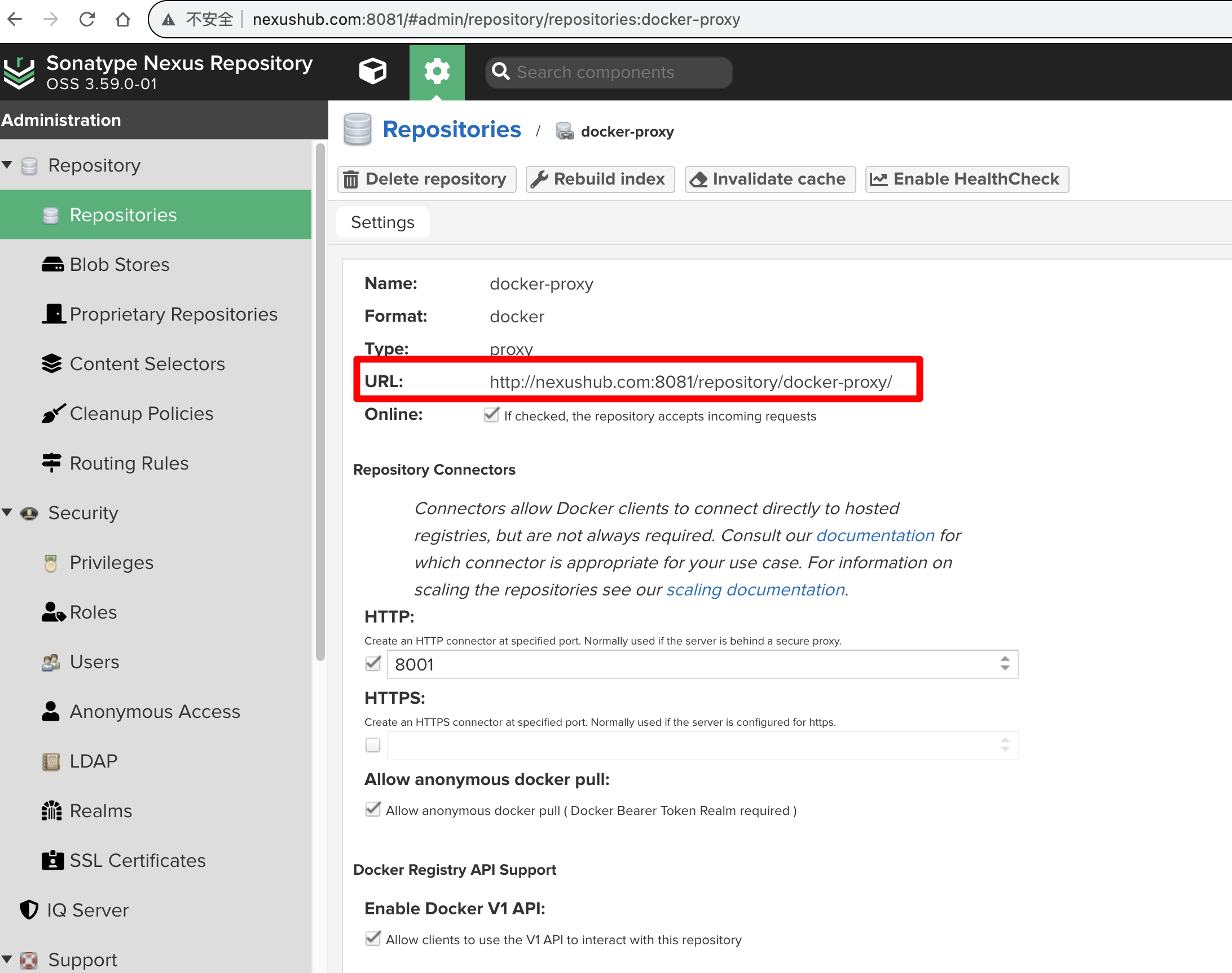 这里的URL http://nexushub.com:8081/repository/docker-proxy/ 并不是我们docker代理仓库使用的地址,如果直接在浏览器中访问,可以看到以下说明:
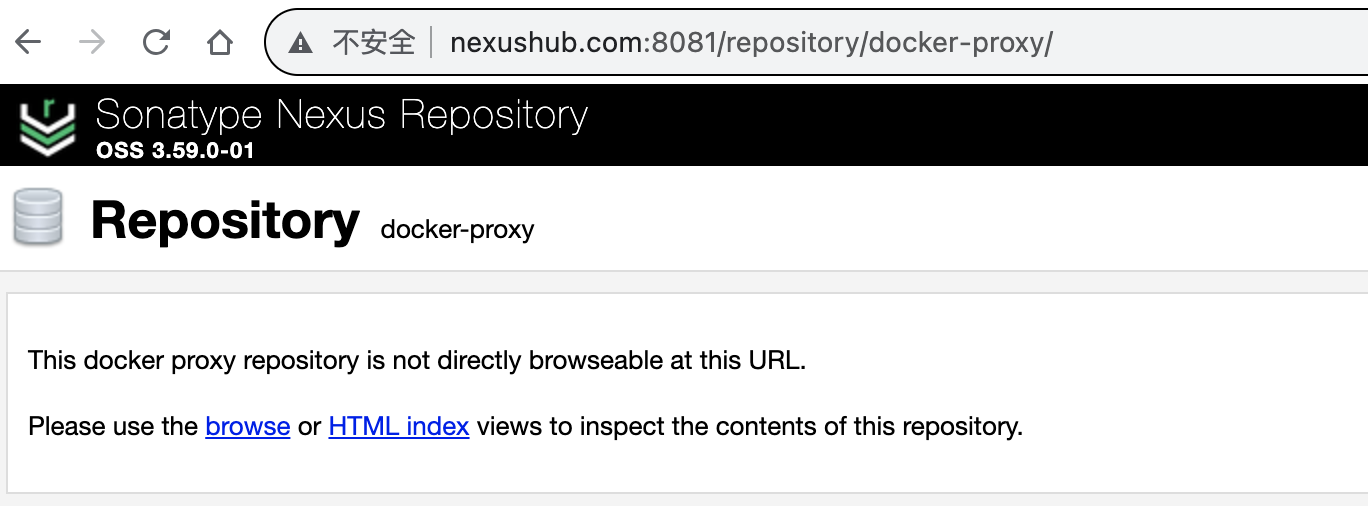 即
即This docker proxy repository is not directly browseable at this URL,docker代理仓库不能直接在浏览器中浏览。
我们再次看端口开放情况:
| |
可以看到,主机上面并没有暴露8001端口。进入容器中查看一下:
| |
可以看到,容器中已经正常监听了8001端口,但主机上面还没有监听到。所以,在我们创建容器时,就应该提前规划好docker容器需要监听的端口,好提前做好端口映射到主机上。因此,我们需要重新创建neuxs容器,将需要暴露的docker端口可加起来。
3.2 docker代理正常暴露端口
3.2.1 重新运行docker容器
上面我们在主机上没有正常暴露,无法使用docker代理,因此需要重新运行一下nexus容器,将之前的容器删除掉。
为了使后面的配置能够保存下来,将数据文件保存到挂载卷中。
将之前的nexus容器删除掉:
| |
可以看到,nexus容器已经删除成功了。
创建挂载卷目录,用于文件共享,同时修改挂载目录的权限:
| |
用以下命令运行新的容器:
| |
运行容器,并查看端口暴露情况:
| |
可以看到,除了管理端口8081监听了,8001、8002和8003端口也监听了。
查看密码:
| |
注意密码是b0466c4f-aeb5-49a4-b61a-f2904890c5fa。
使用初始密码登陆后,需要修改密码。
登陆后,可以看到,之前我手动创建的仓库都没有了。
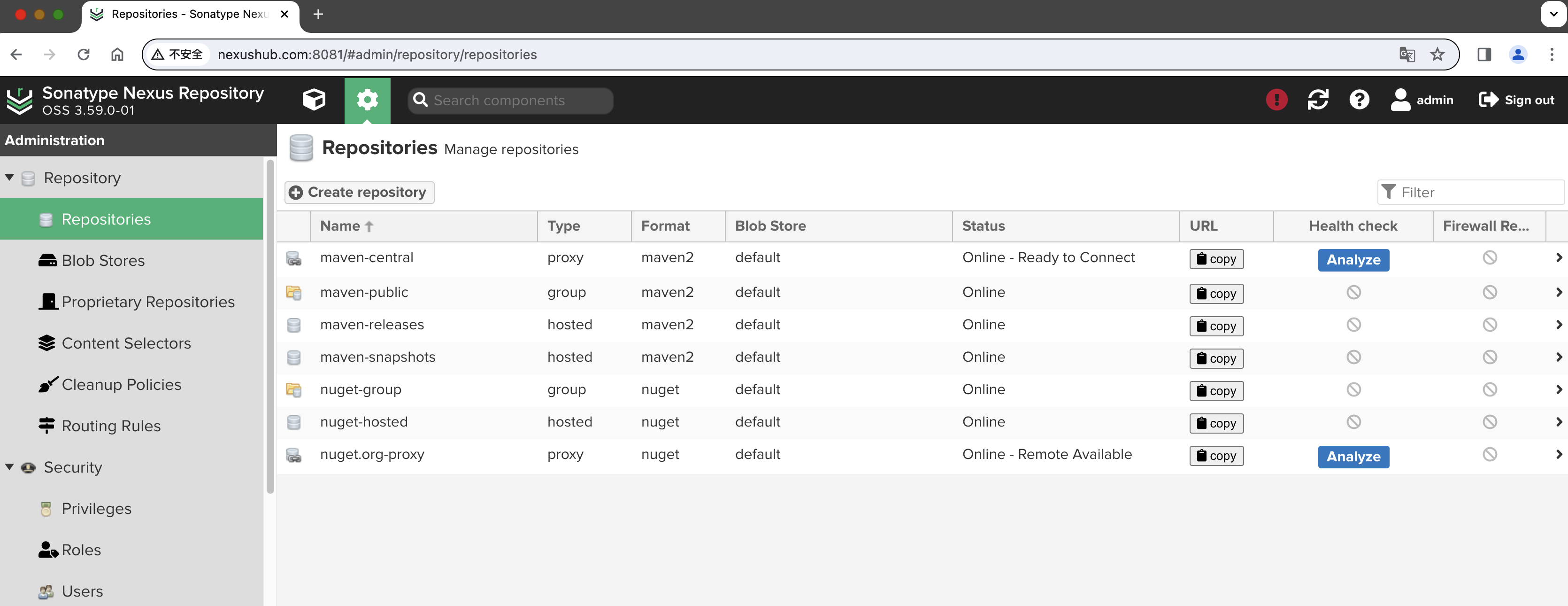 此处我们不演示yum、pypi代理,其配置参考系列文章前几篇即可,此处我着重关注docker代理的配置。
按3.1节方式重新创建docker-proxy代理仓库。此节我们再创建docker-hosted本地仓库和docker-group聚合仓库。
3.2.2 创建docker blob 对象
为了使docker的blob和其他的不同,我们创建一个docker的blob,用来存储docker相关的文件。
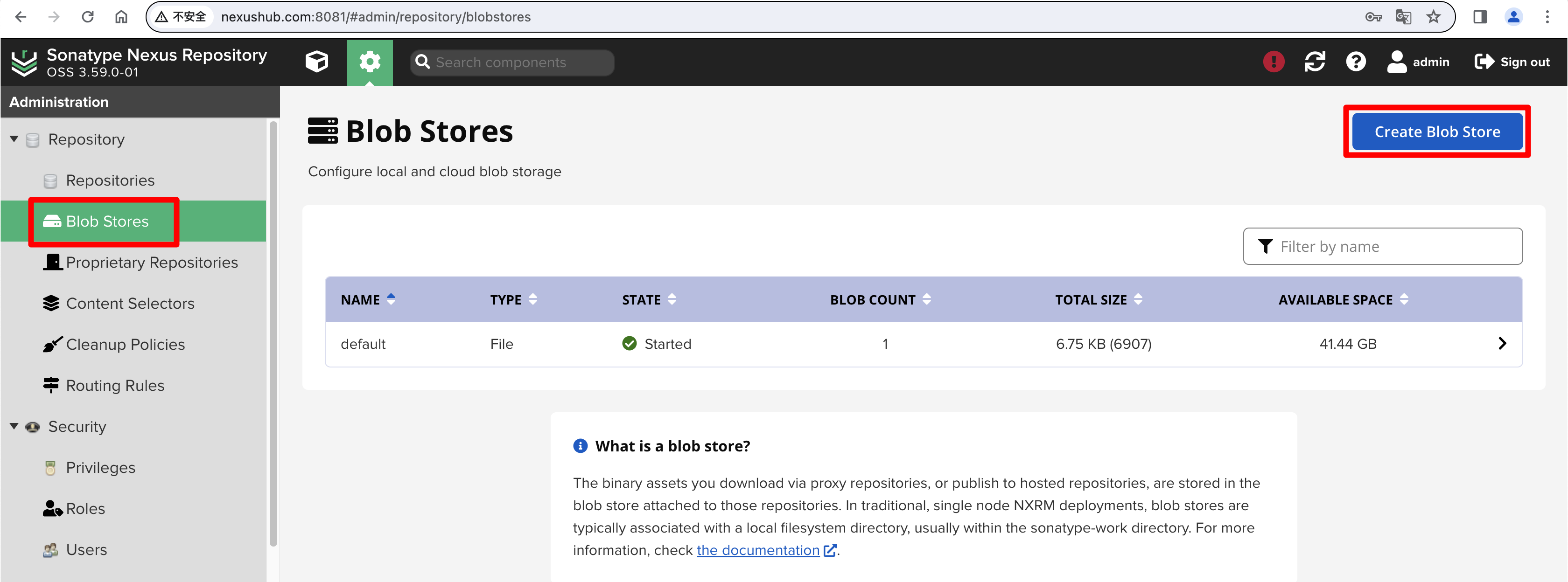
依次点击【Repository】–【Blob Stores】–【Create Blob Store】:
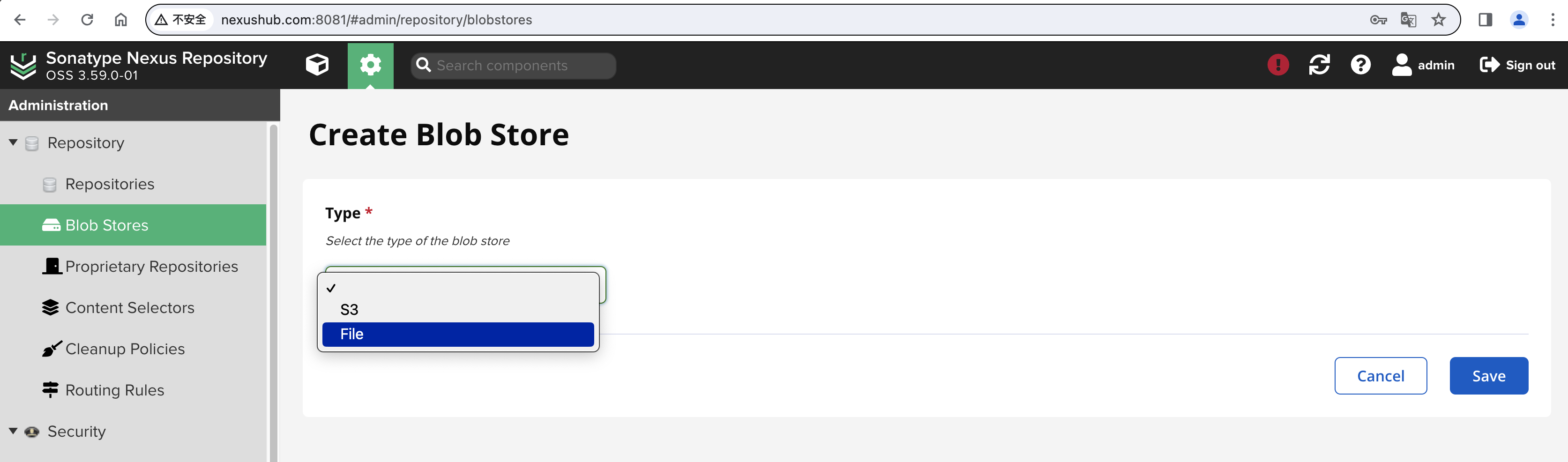
 Blob类型选择
File:
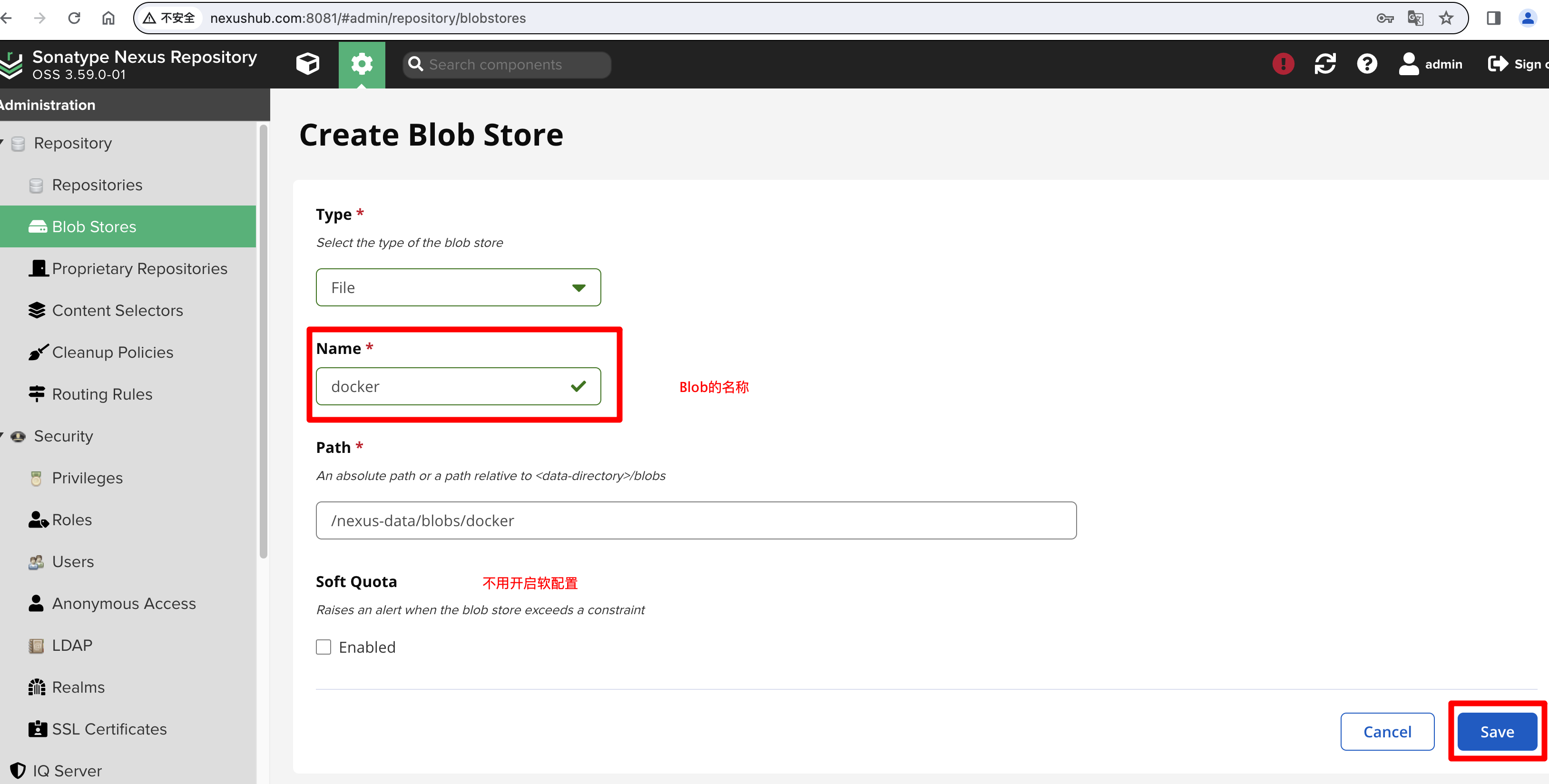
然后,名称设置为docker,不勾选【Soft Quota】,最后点击【Save】保存:
 可以看到,新的Blob创建成功:
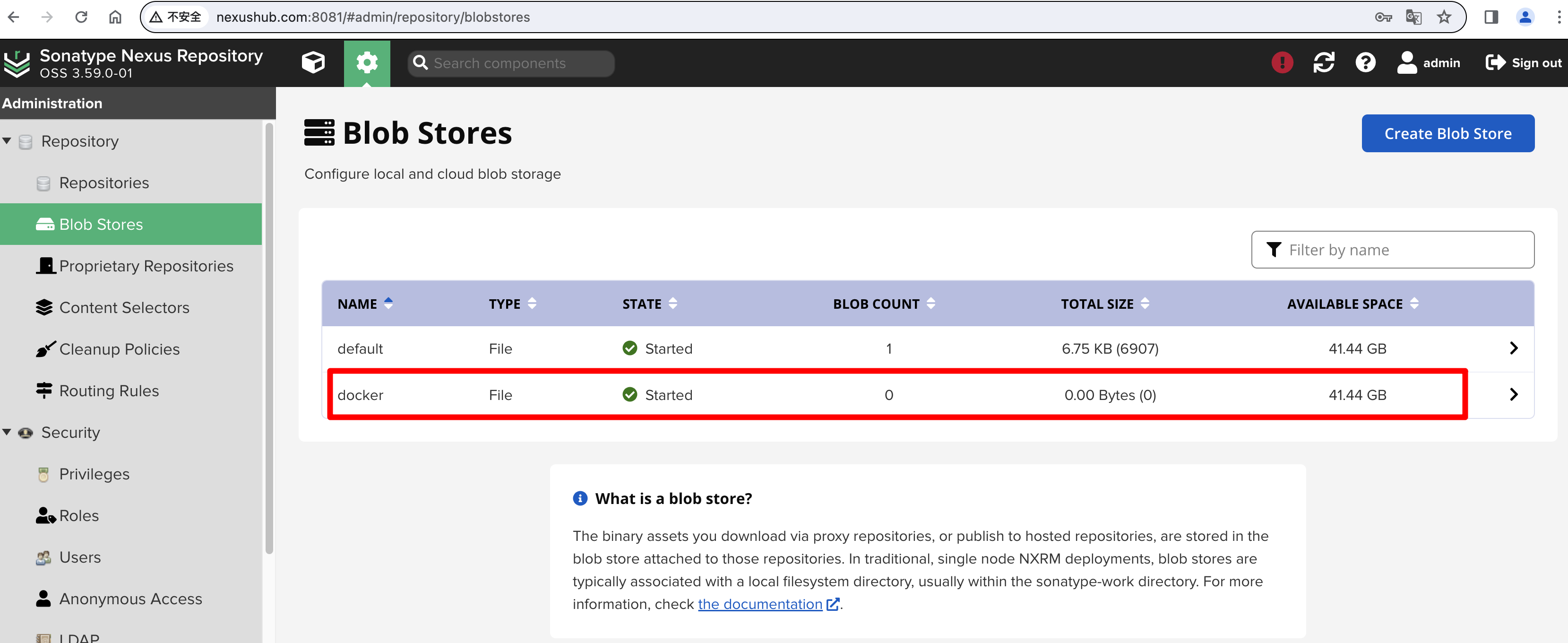
然后,创建docker-proxy代理仓库,注意blob选择【docker】即可,其他和上一节的配置一样。
3.2.3 创建docker-hosted本地仓库
创建docker-hosted本地仓库:
docker本地仓库说明:
- name: docker-hosted
- format: docker
- type: hosted
- HTTP端口:8002
- HTTPS端口:不勾选,忽略
- Allow anonymous docker pull ( Docker Bearer Token Realm required ): 允许匿名下载镜像,勾选该处。
- Enable Docker V1 API: 允许docker客户端使用V1 API,勾选该处
- Blob store: 选择【docker】blob对象
- Deployment policy: 测试时,先可以选择【Allow redeploy】允许重复发布,后期如果用在正式生产环境时,可以将该修改为【Disable redeploy】。
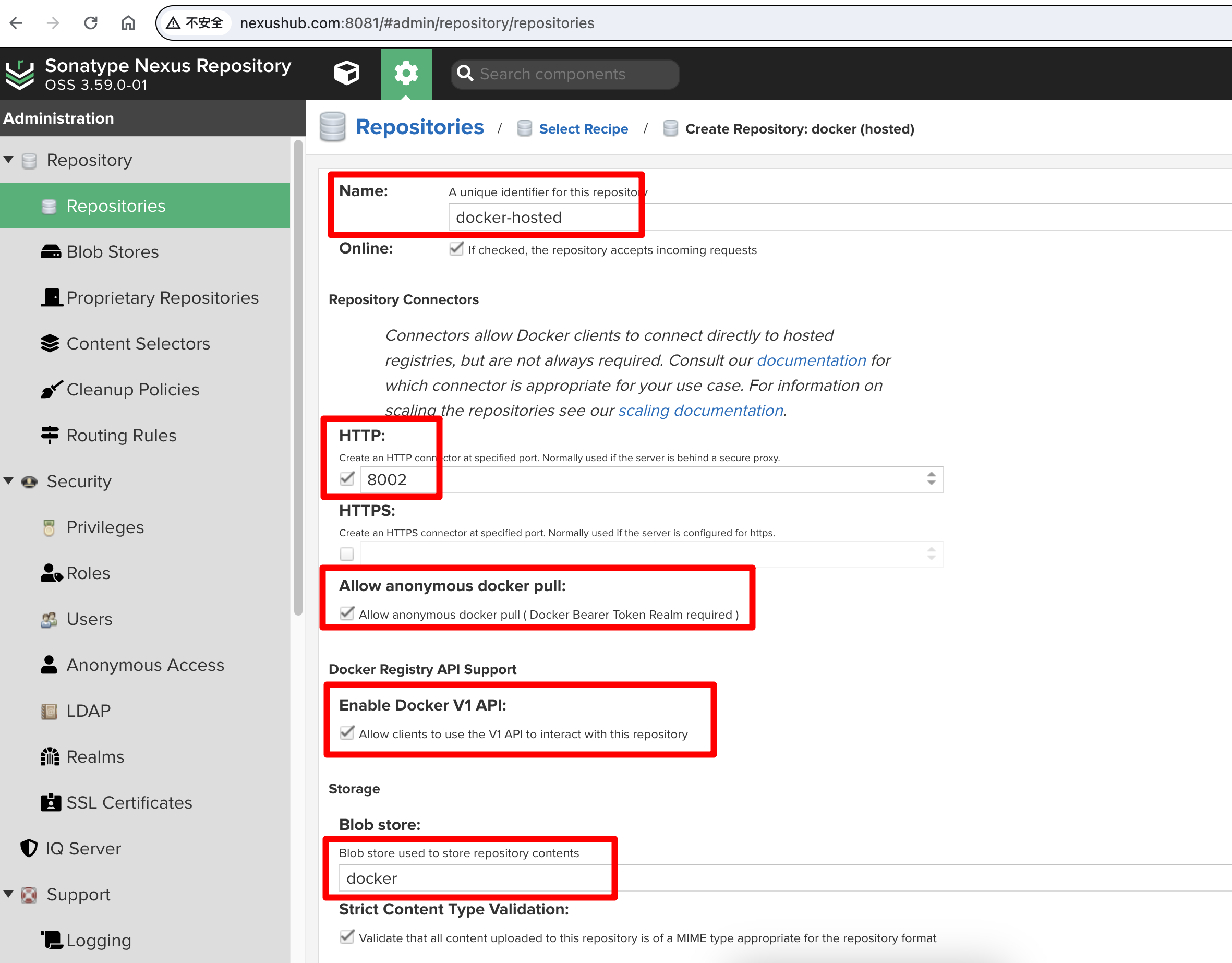 相关信息填写好后,最后点击【Create repository】创建仓库即可。
3.2.4 创建docker-group聚合仓库
创建docker-group聚合仓库:
docker聚合仓库说明:
- name: docker-group
- format: docker
- type: group
- HTTP端口:8003
- HTTPS端口:不勾选,忽略
- Allow anonymous docker pull ( Docker Bearer Token Realm required ): 允许匿名下载镜像,勾选该处。
- Enable Docker V1 API: 允许docker客户端使用V1 API,勾选该处
- Blob store: 选择【docker】blob对象
- Group: Member Repositories,将【docker-hosted】和 【docker-proxy】添加到右侧,这里成员仓库的顺序可以稍微规划下,一般来说将本地的放前面,代理第三方的放后面,好处就是优先使用本地或小众的镜像仓库。
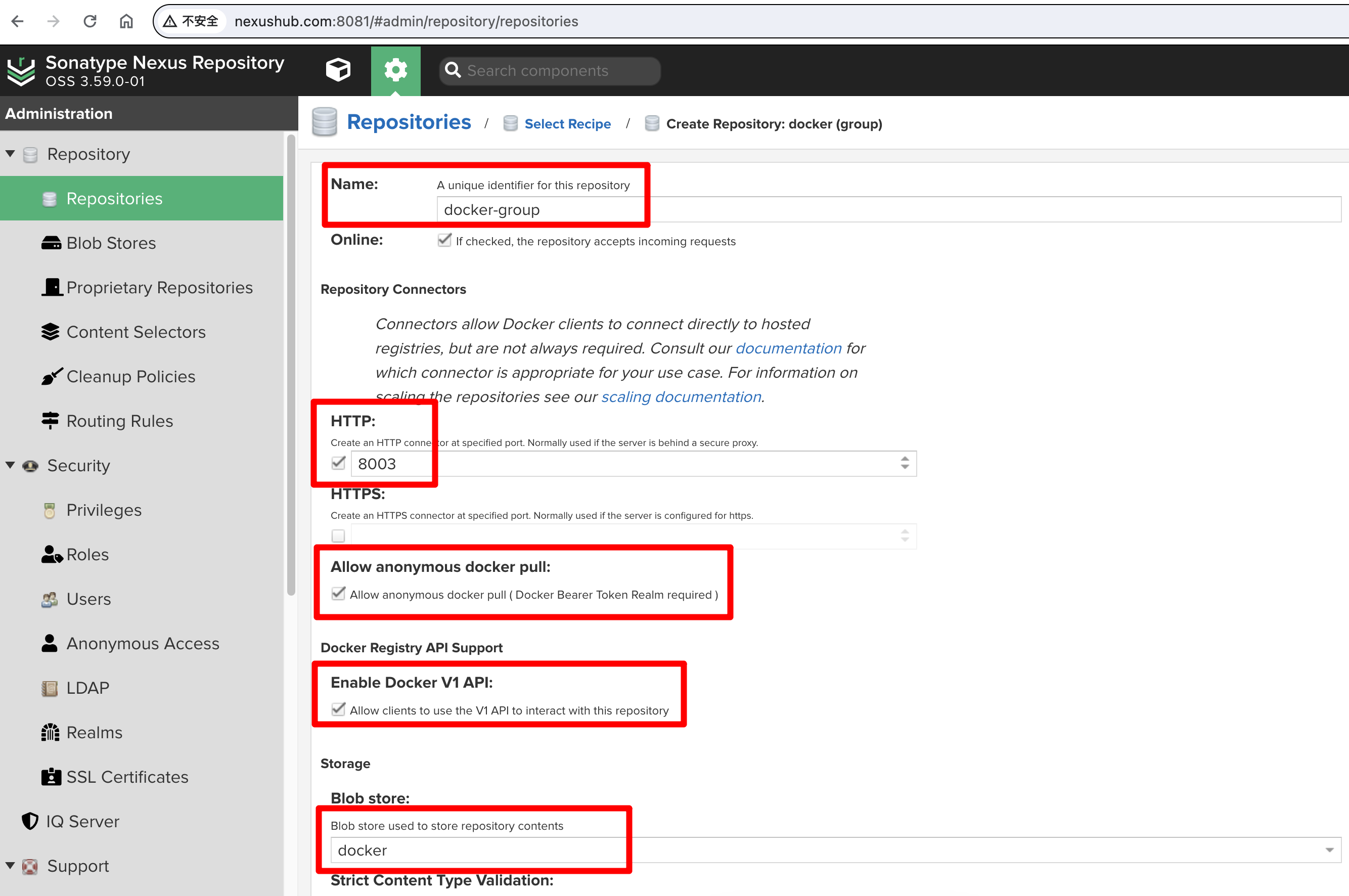
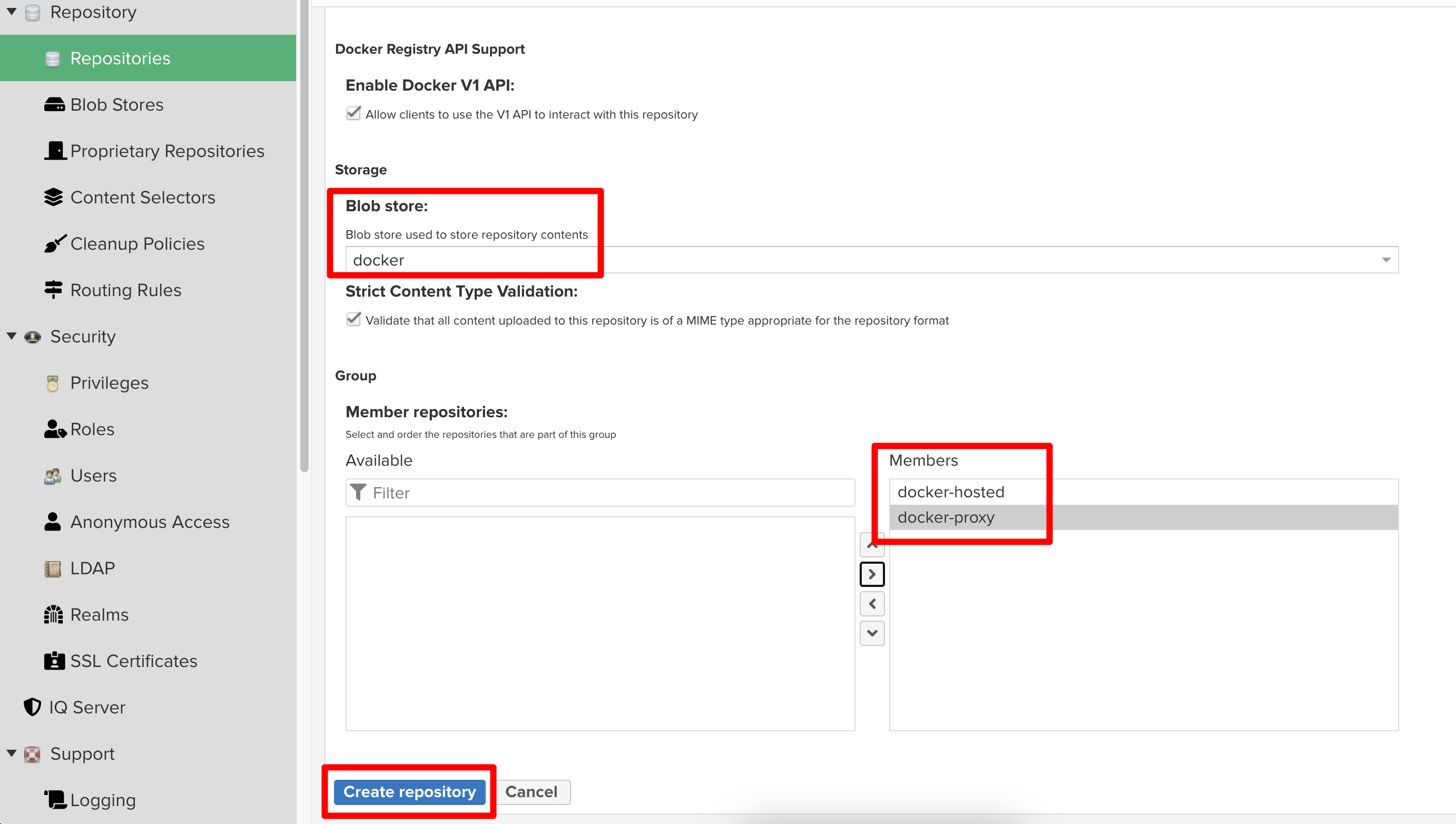 相关信息填写好后,最后点击【Create repository】创建仓库即可。
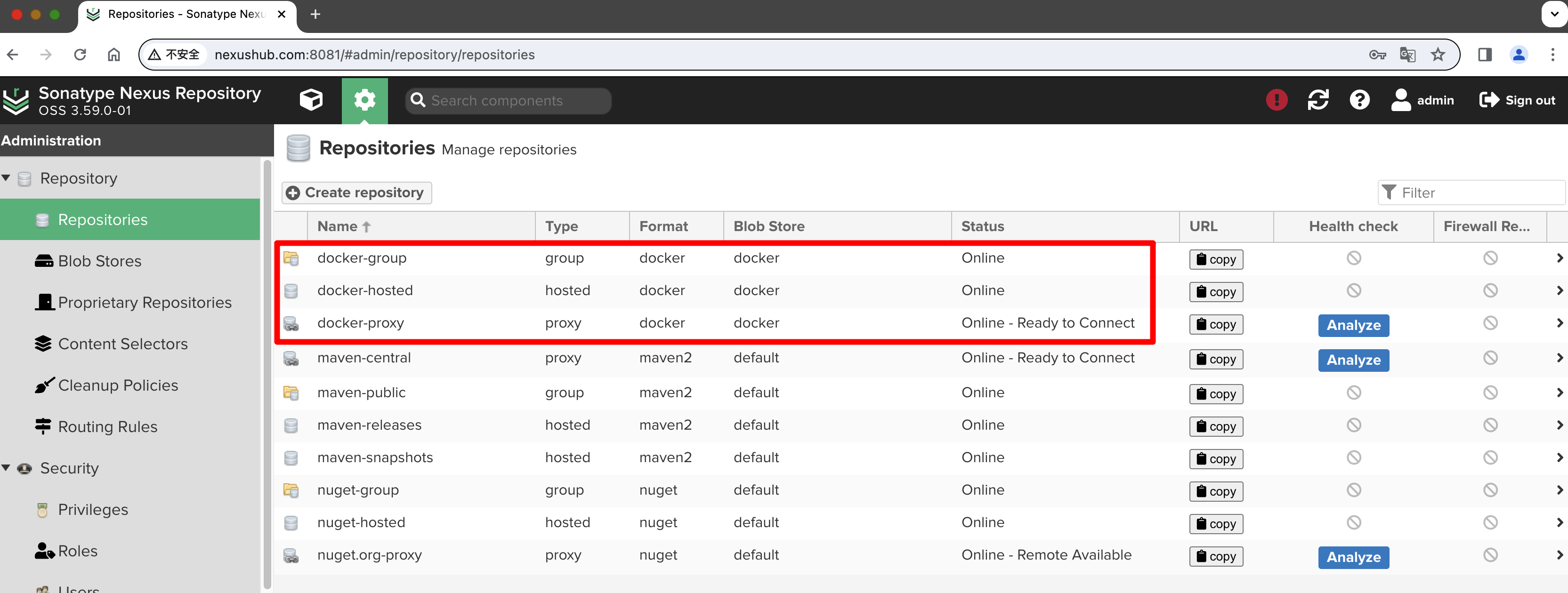
这样我们三个docker仓库已经创建好了:
3.2.5 开启匿名访问权限
依次点击【Security】–【Realms】,将【Docker Bearer Token Tealm】添加到右侧:
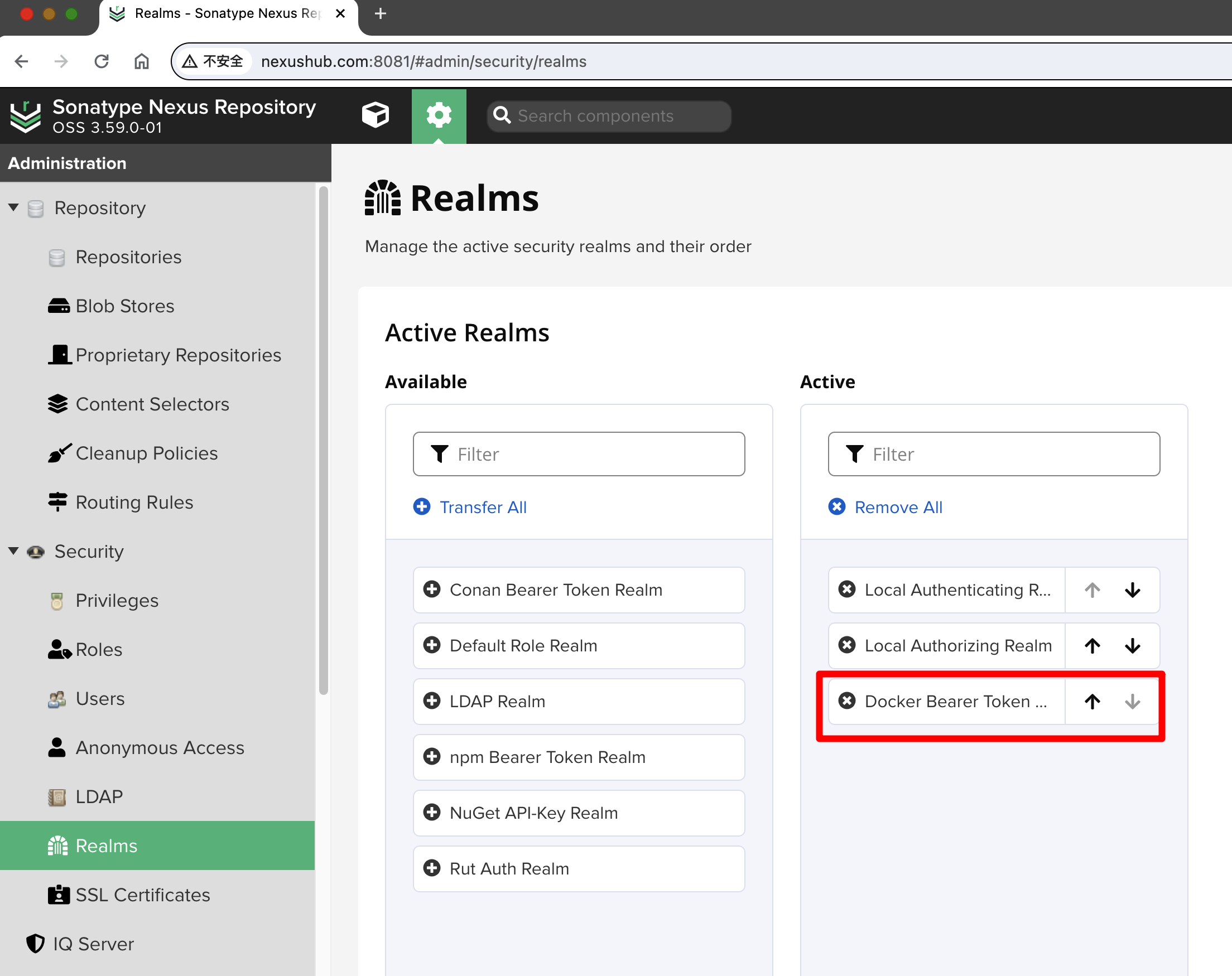
最后点击【Save】保存即可。
3.3 测试代理仓库下载镜像
我们在master主节点测试是否能够正常拉取镜像。
先修改/etc/docker/daemon.json配置:
| |
注意,跟nexushub.com相关的是我新加的。
重启docker服务:
| |
最开始使用https://mirrors.cloud.tencent.com作为docker远程加速地址时,nexus容器日志会一直报异常:
| |
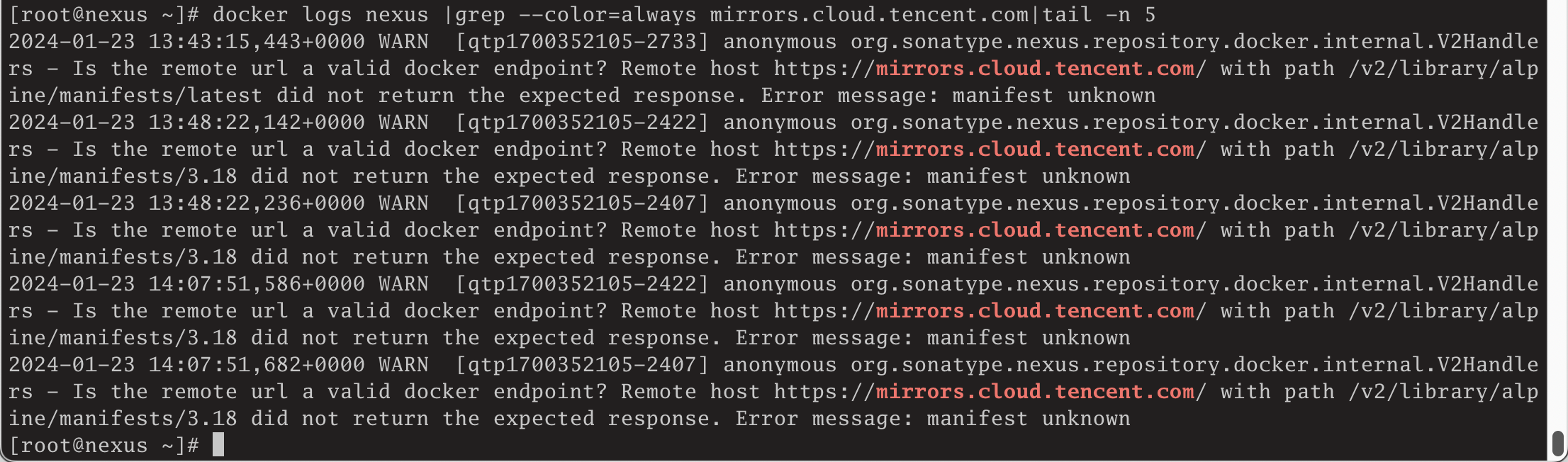 因此,将加速地址改成腾讯云内网访问域名:https://mirrors.tencentyun.com,然后再尝试下载镜像就发现下载完成镜像后,nexus上面就会有对应blob信息,Browse中也可以看到对应的镜像信息。
然后下载镜像:
| |
正常代理时,nexus容器日志如下:
| |
在nexus上面检查:
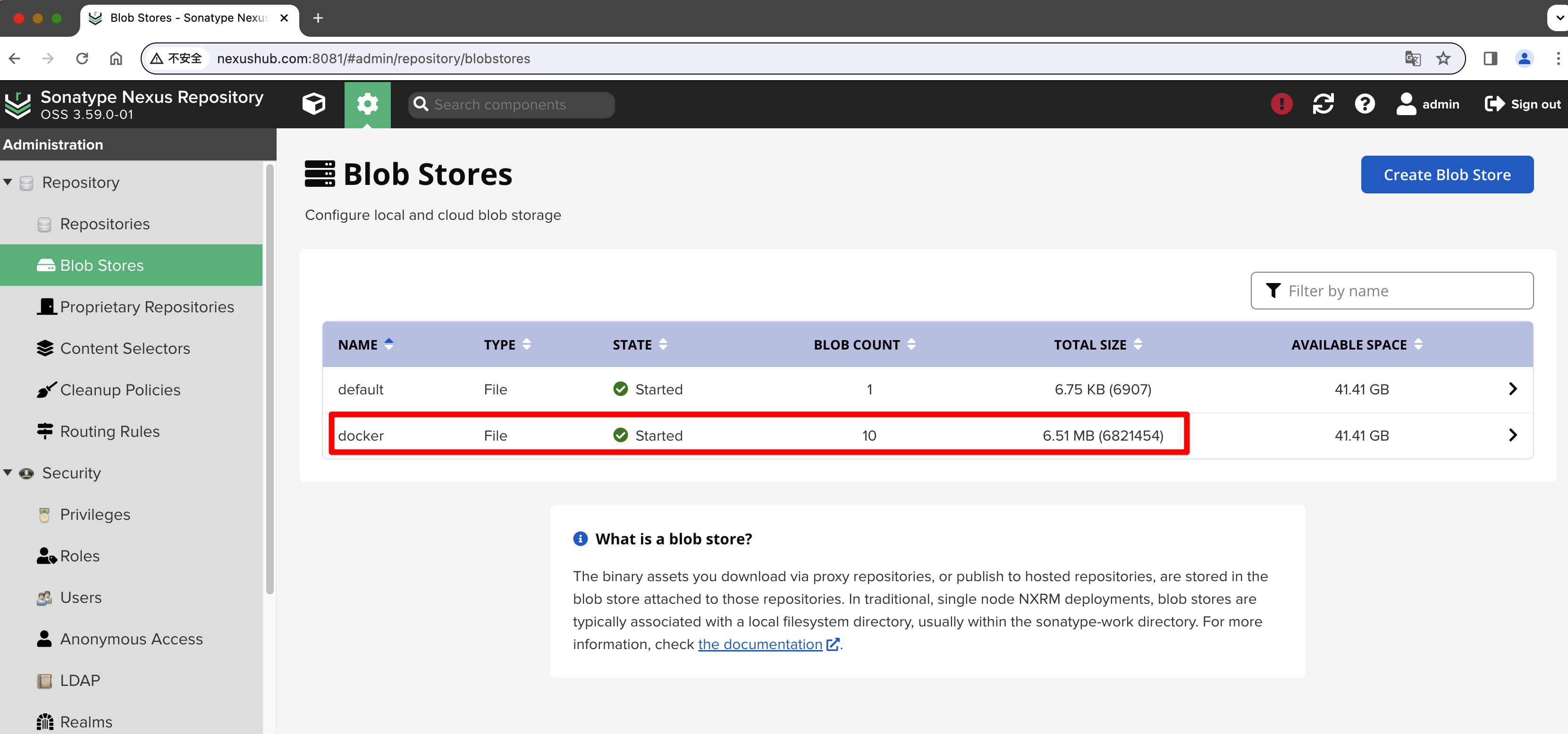
Blob中显示已经有10个blob对象了:
在nexus Browse中也可以看到对应的镜像信息:
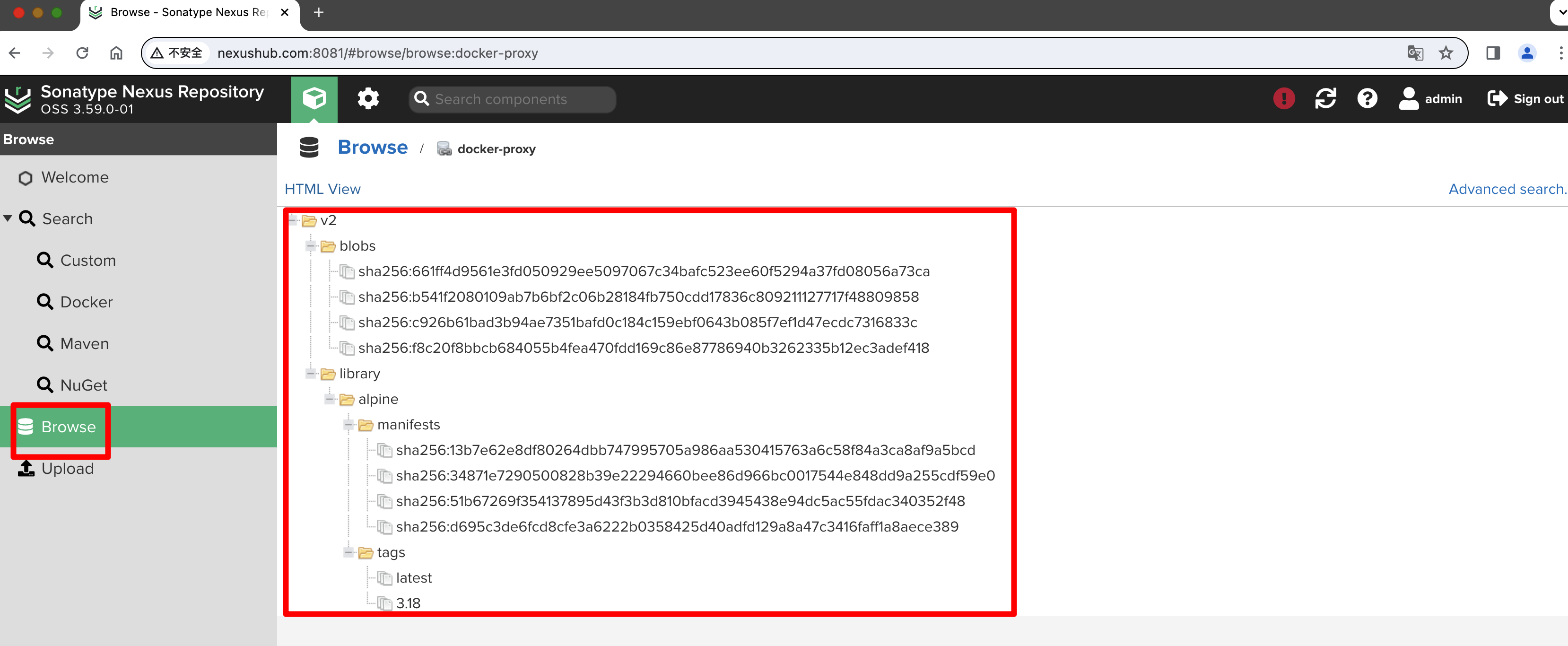
如果能够正常代理,则下载镜像时,上面两个位置的信息会发生变化,blob对象会增加,Browse浏览器中也可以看到新下载的镜像信息。
我们在/etc/docker/daemon.json配置了代理的三个端口,现在不确定下载镜像时,到底走的哪个镜像加速地址,后续再分别测试。为避免本篇文本太长,将其他测试和nginx代理配置放到下一篇文章中。