
wps接入deepseek大模型
我们可以在wps中接入deepseek大模型,提升办公效率。
主要用的到工具:OfficeAI助手,官网地址 https://office-ai.cn/
1. 安装OfficeAI助手
打开OfficeAI助手官网:
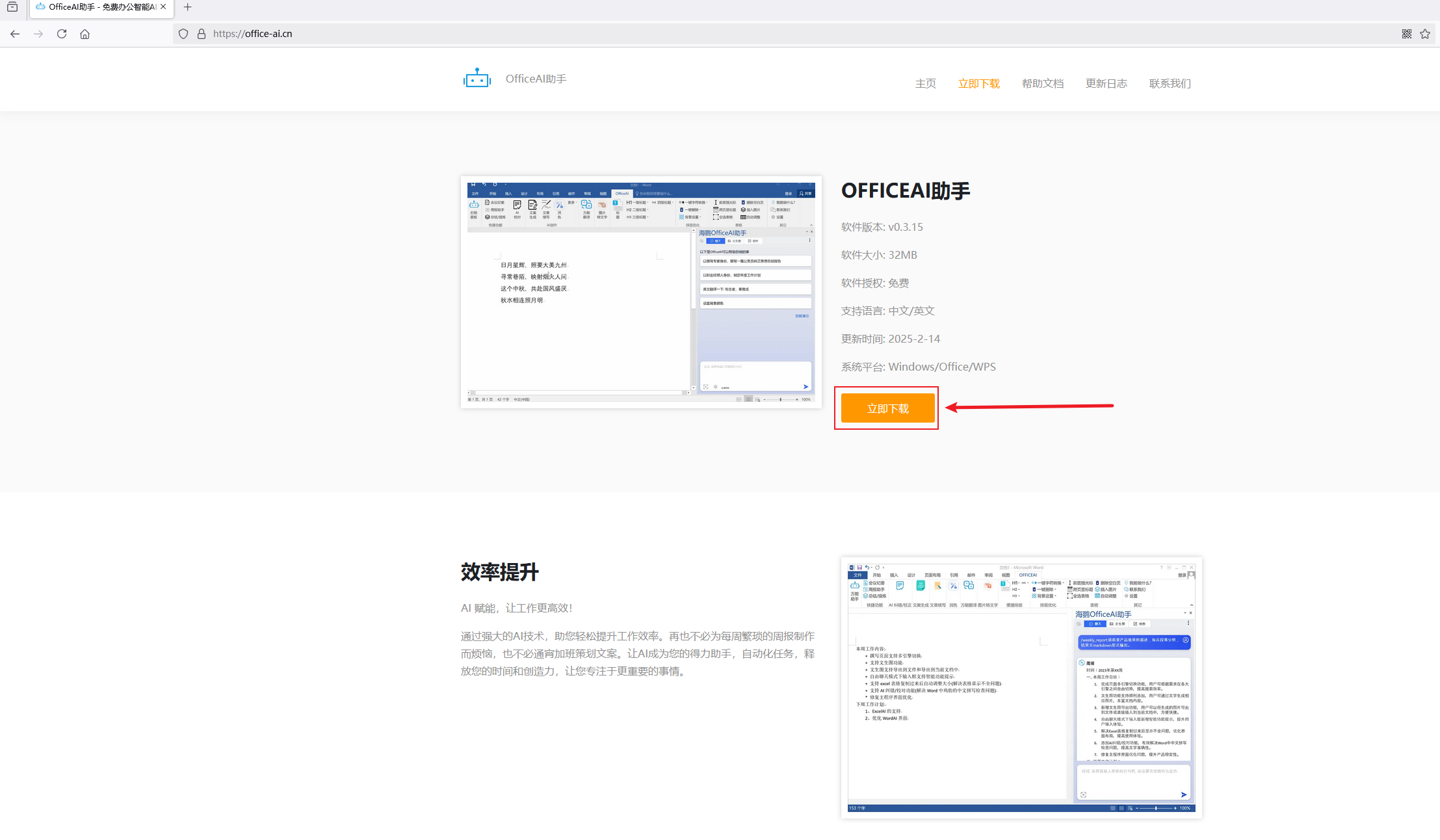
点击立即下载:
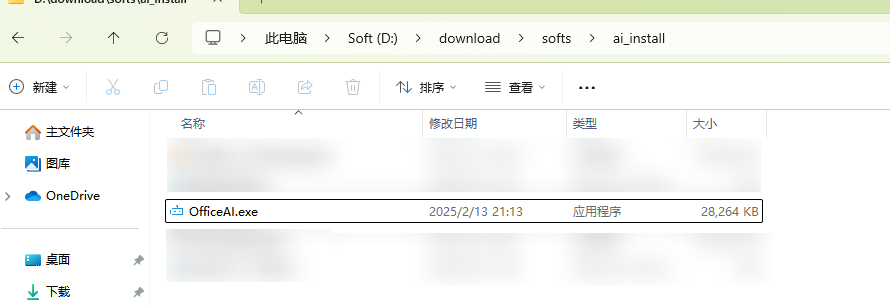
详细可参考其官方文档 OfficeAI助手简介 https://office-ai.cn/static/introductions/officeai/introduction.html
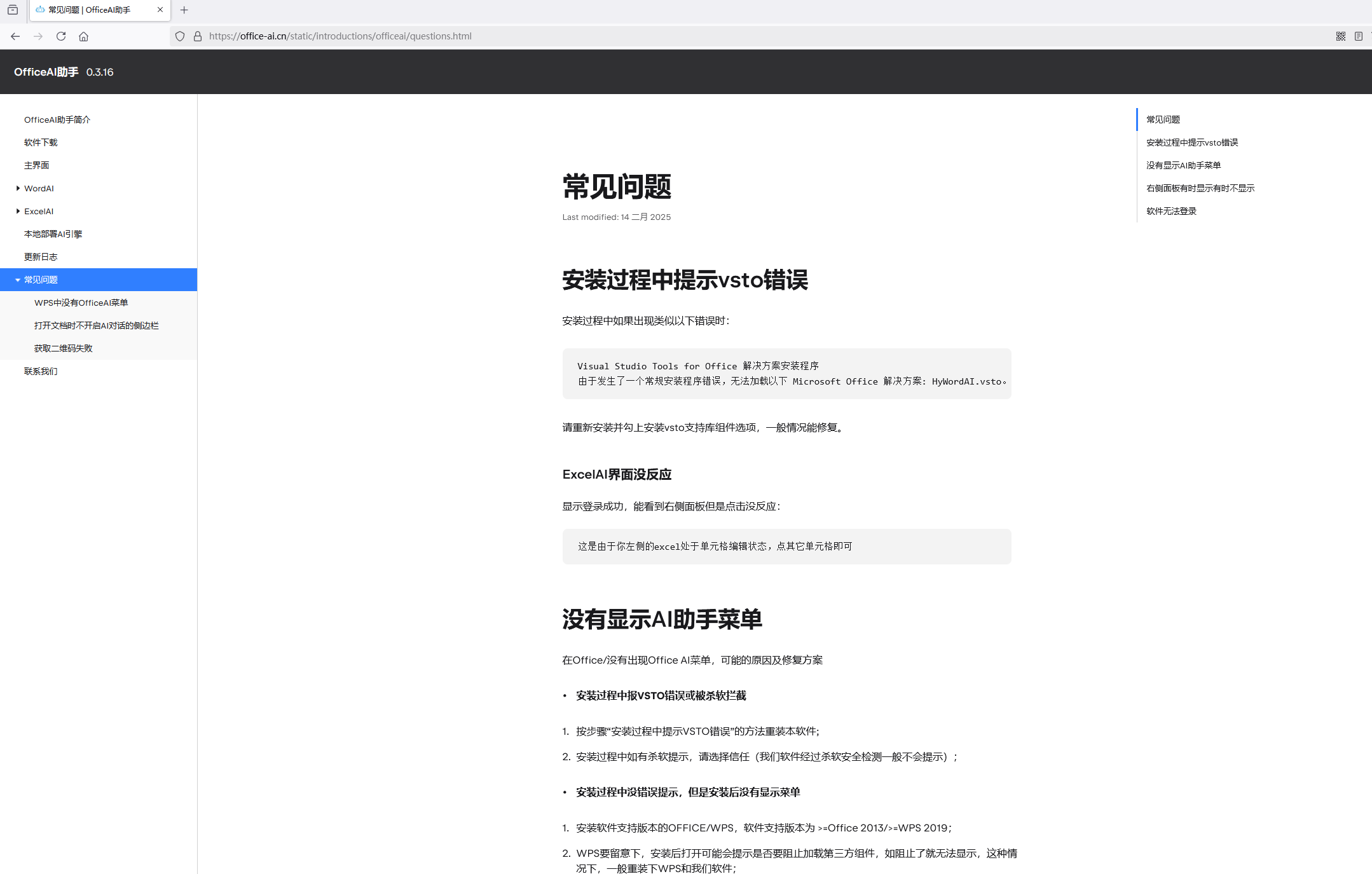
如果你安装过程中有问题,可以参考官方的常见问题说明 : https://office-ai.cn/static/introductions/officeai/questions.html
下城完成后,双击"OfficeAI.exe"安装:
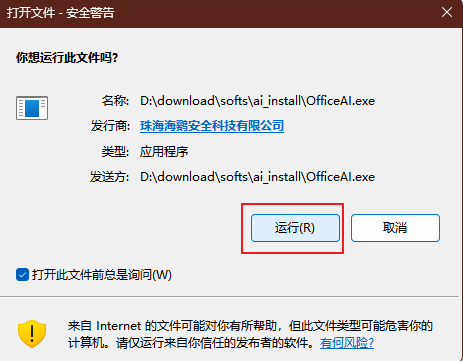
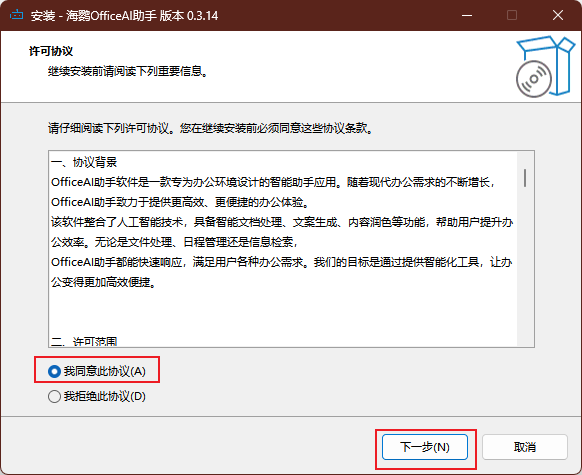
点击【运行】,勾选【同意】,并点击【下一步】:
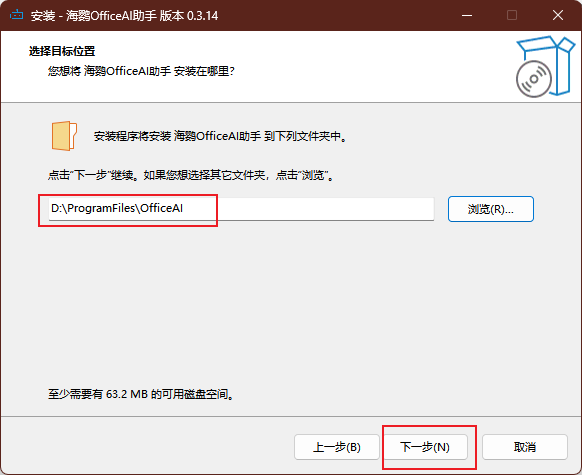
修改默认的安装路径为【D:\ProgramFiles\OfficeAI】,然后点击【下一步】:
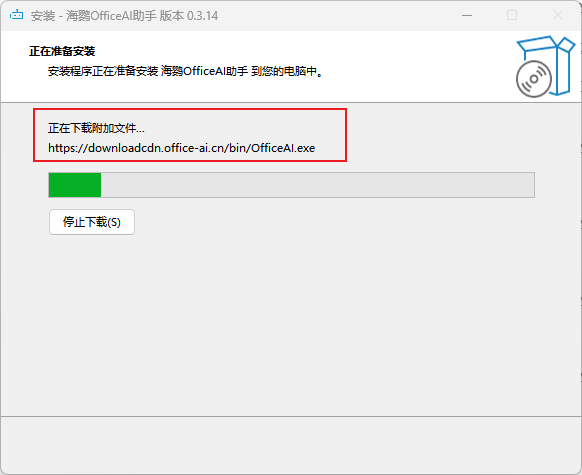
此时开始下载相关文件,等待下载完成:
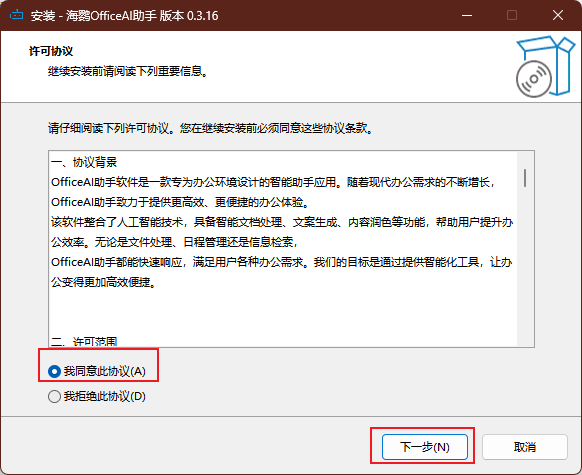
下载完成后,自动弹出 海鹦 OfficeAI助手安装,勾选【同意】,并点击【下一步】:
修改安装目录为【D:\ProgramFiles\HaiYingSoft\OfficeAI】,然后点击【下一步】:
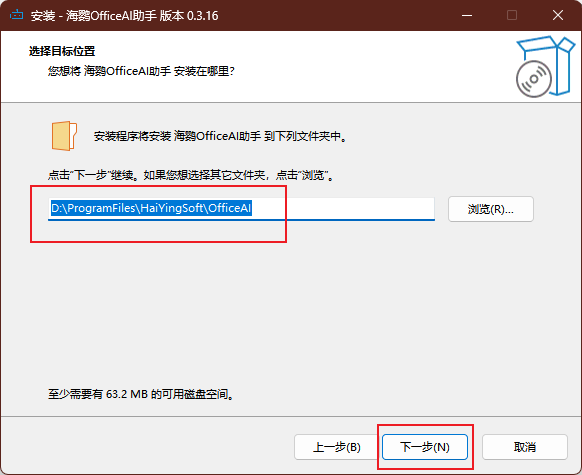
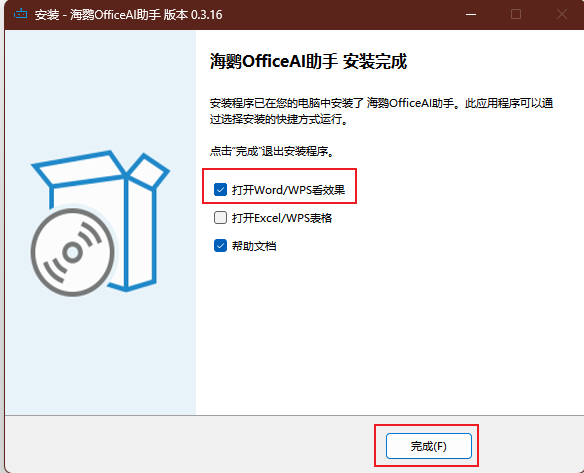
安装完成后,默认会勾选【打开Word/WPS看效果】,点击【完成】:
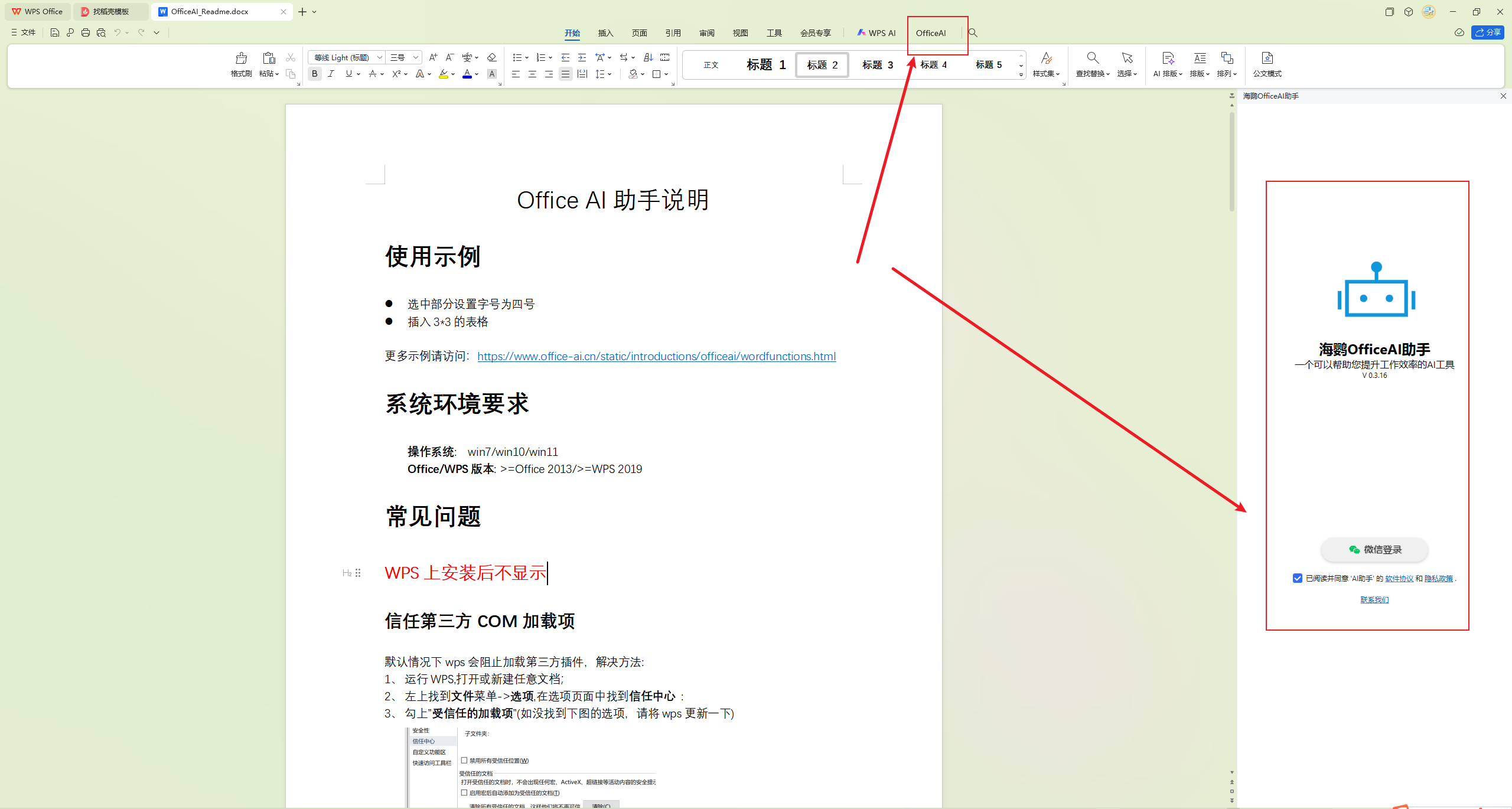
此时打开的文档中,右侧有一个【微信登陆】的按钮,顶部菜单栏多了一个【OfficeAI】的选项:
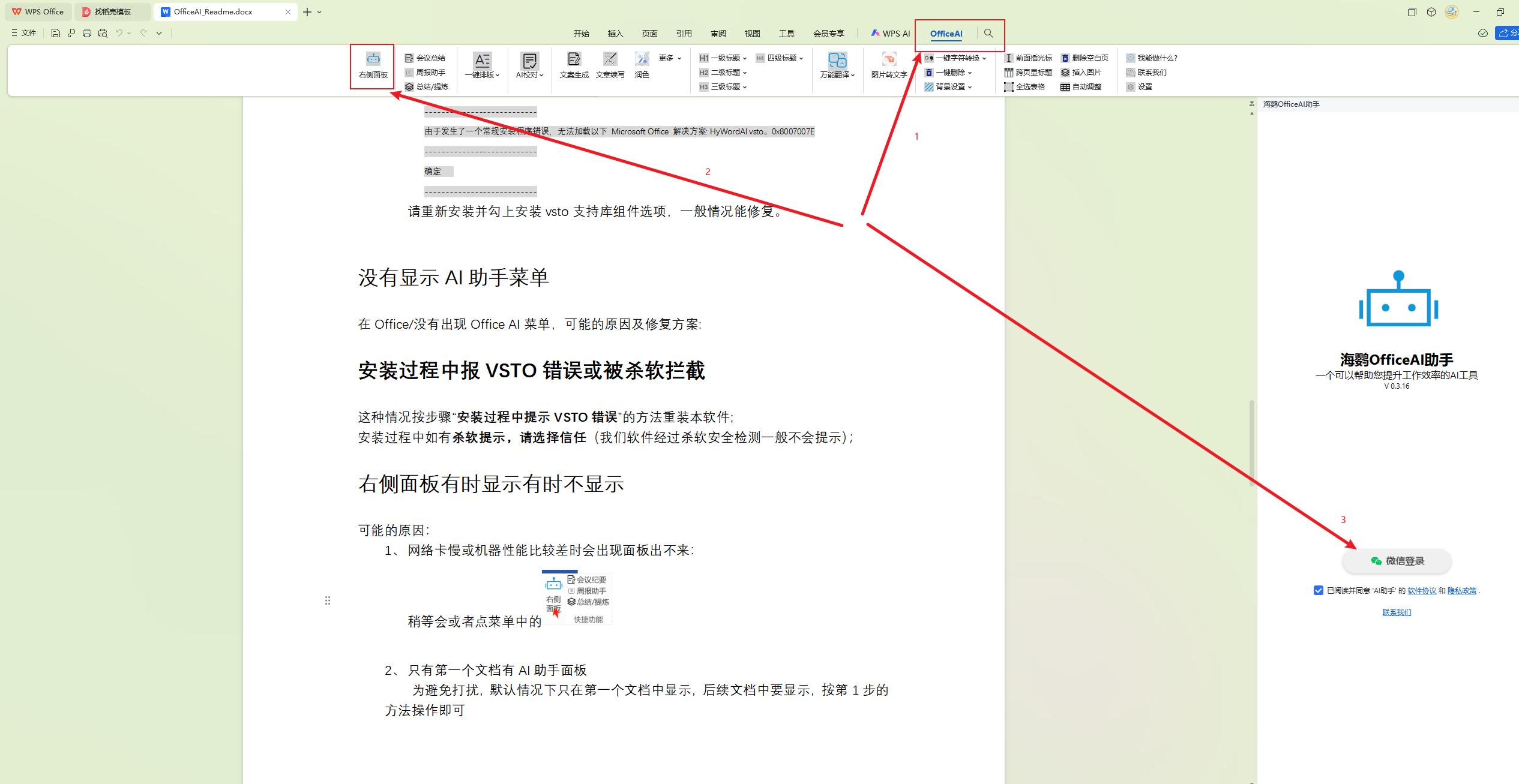
如果没有出现的话,你可以参照这个打开的示例文档进行修复。
主要是要启用HyWordAI插件。或者右侧面板有时显示有时不显示,直接参考打开的文档设置即可。
如果不显示右侧面板,则依次点击【OfficeAI】菜单,然后点击【右侧面板】,此时显示了【右侧面板】后,就可以点击【微信登陆】:
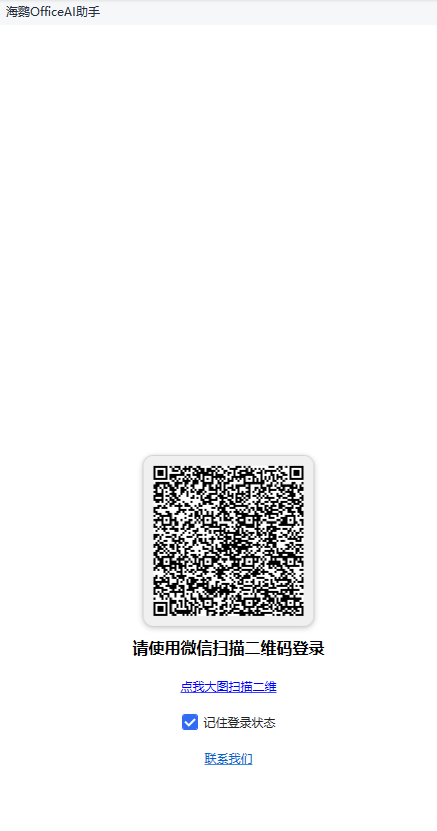
此时让使用微信扫描二维码:
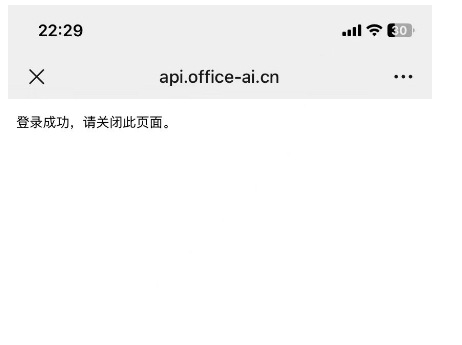
登陆成功后,手机端会显示【登陆成功,请关闭此页面】:
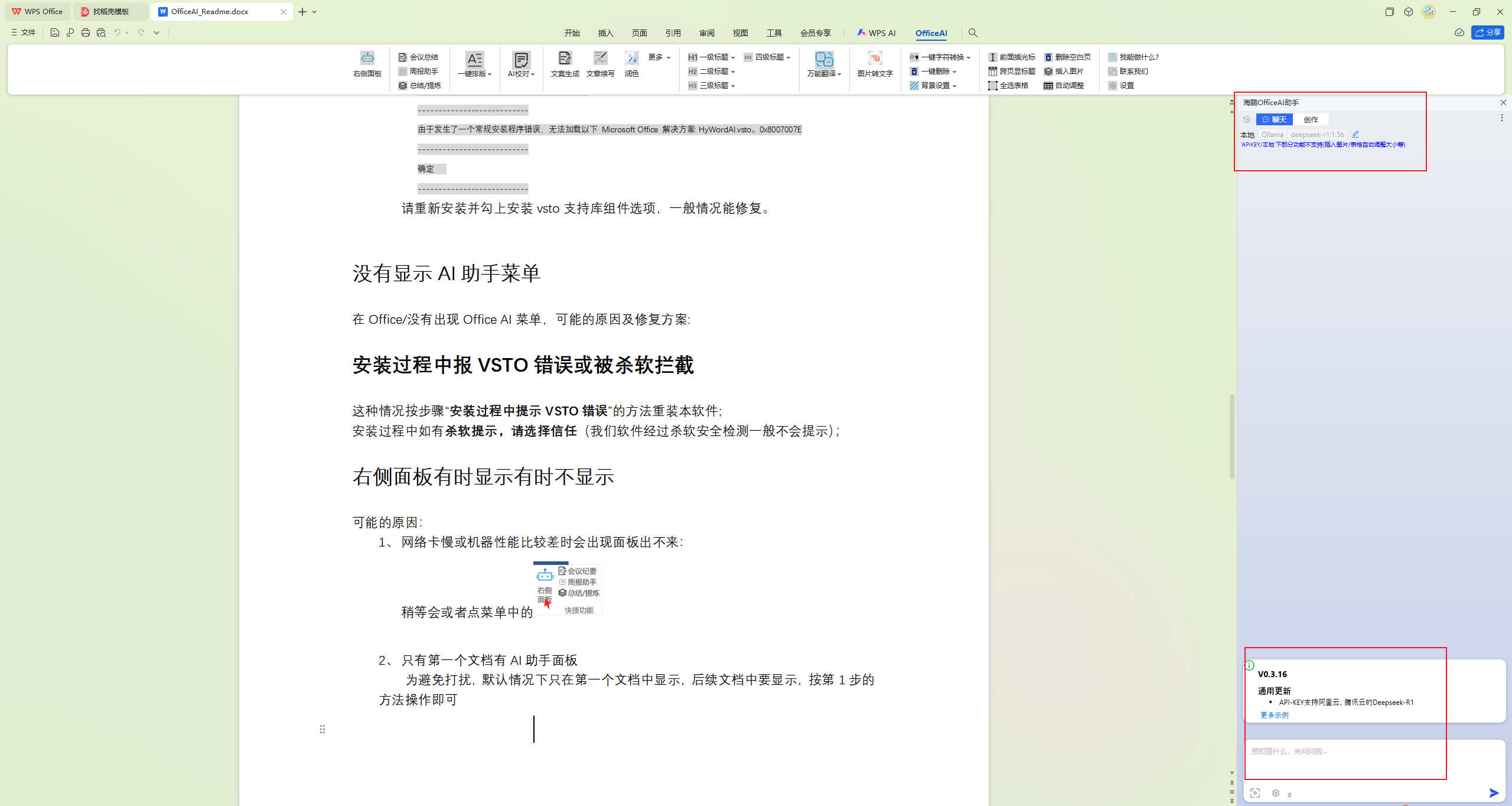
登陆成功后,在wps右侧就会显示ai的面板了:
2. OffIceAI的使用
2.1 OfficeAI大模型的配置
上面的右侧面板正常登陆后,就可以点击右侧像笔一样的图标,进行设置:
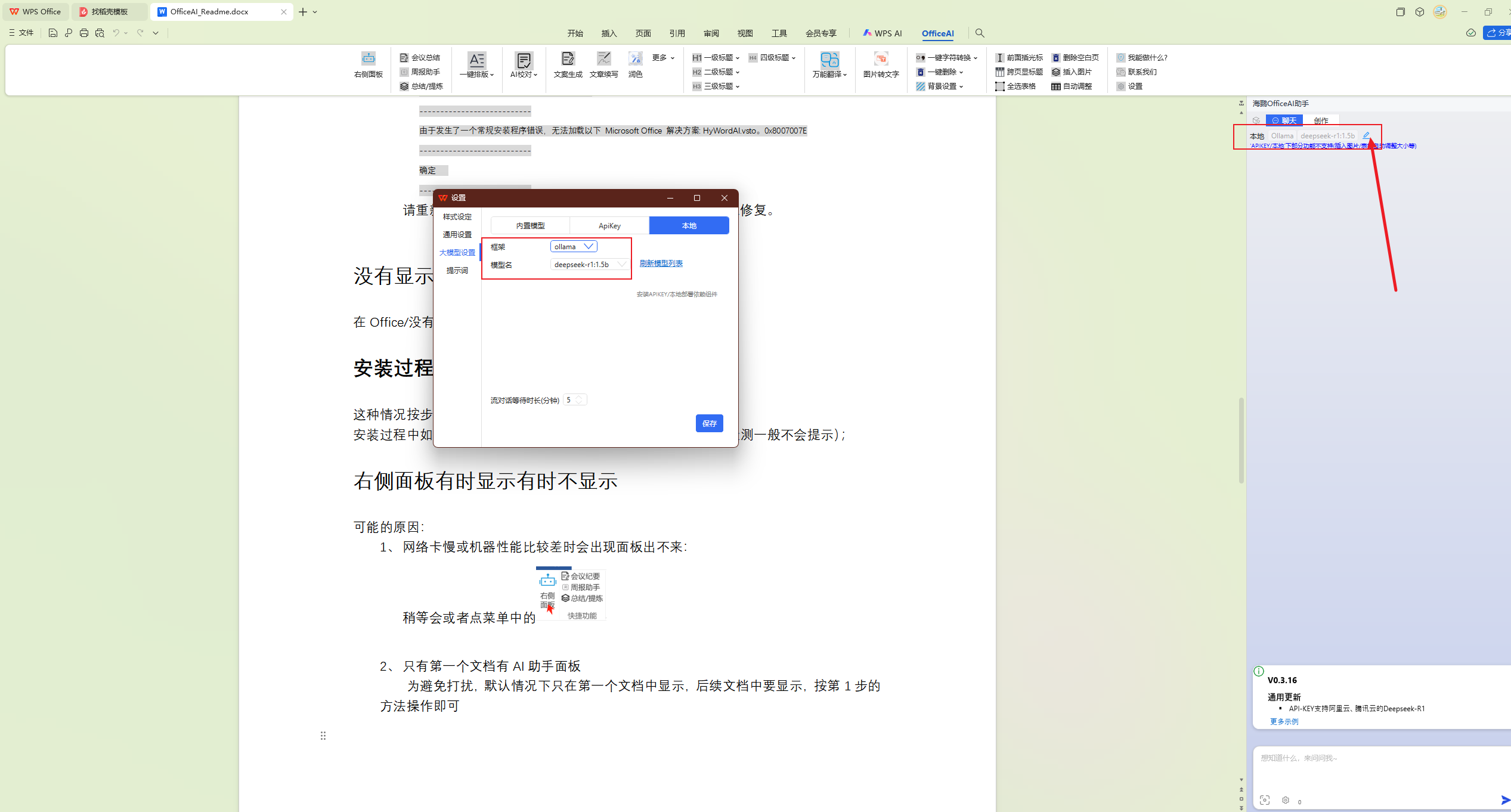
如果使用之前部署的deepseek本地大模型,需要在【大模型设置】里面选择【本地】,然后模型处选择【ollama】,模型名选择你下载好的【deepseek-r1:15.b】大模型!最后点击【保存】即可。
如何搭建本地大模型,可参考上一篇总结文档 本地部署deepseek环境
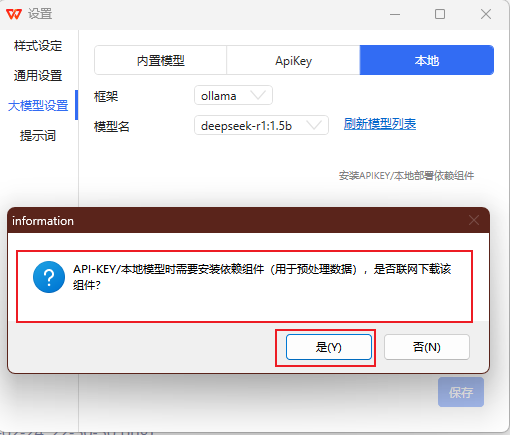
此时,会弹出需要下载依赖组件,点击【是】下载即可。
此时会打开下载页面:
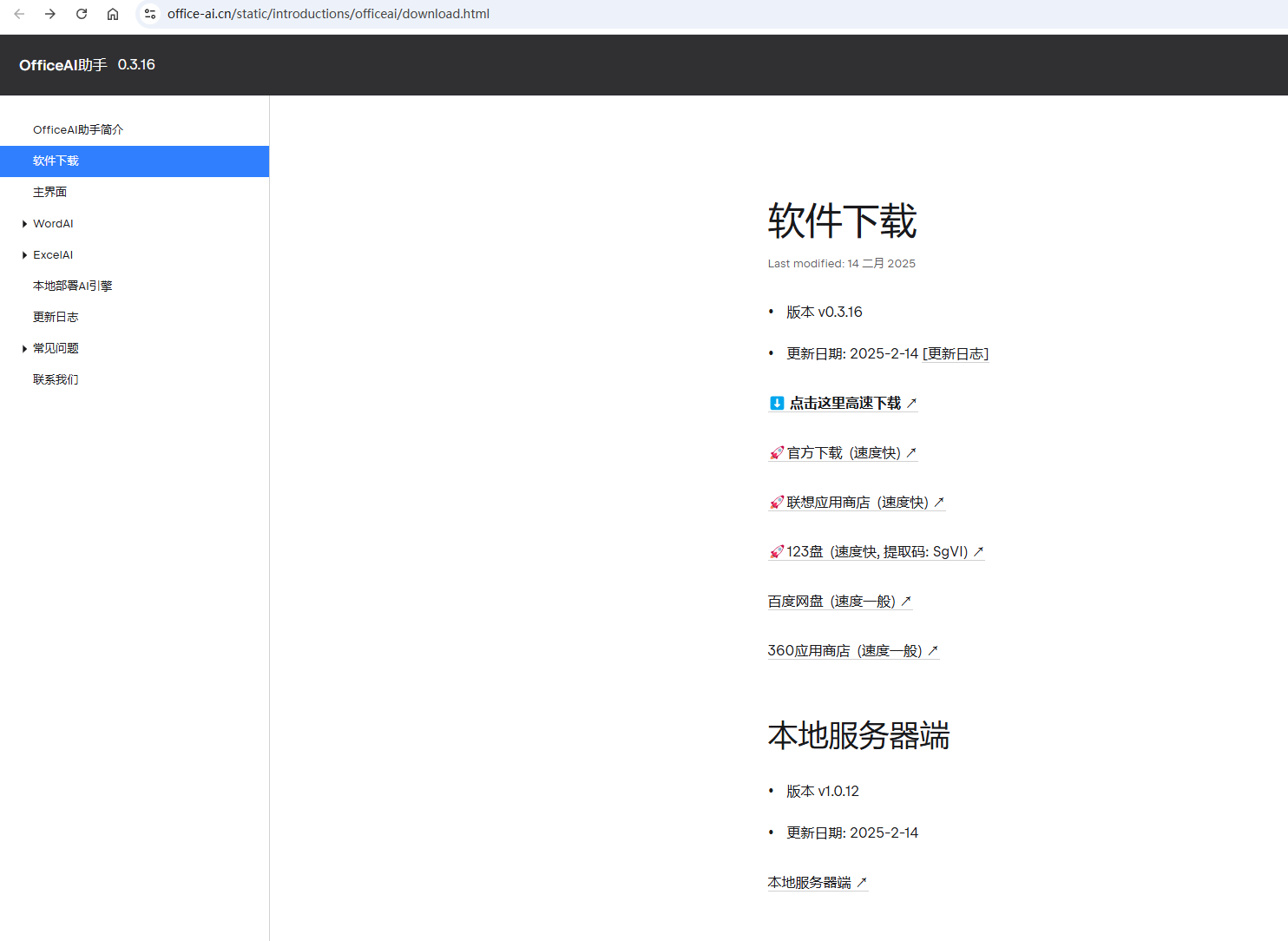
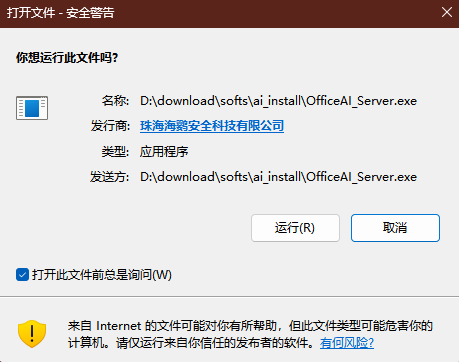
点击【本地服务器端】超链接下载OfficeAI_Server.exe文件,下载完成后双击OfficeAI_Server.exe运行:
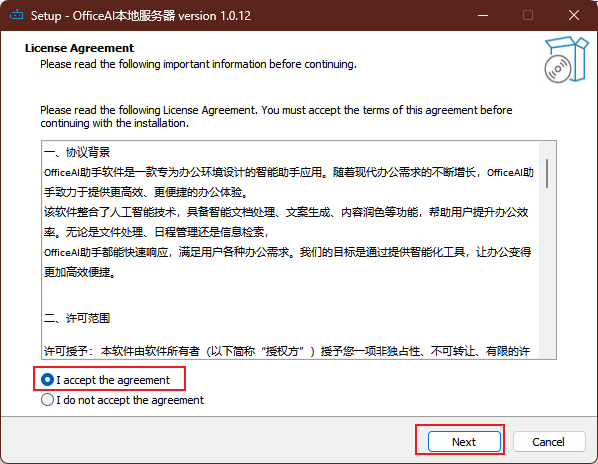
勾选【I accept the agreement】,并点击【Next】下一步:
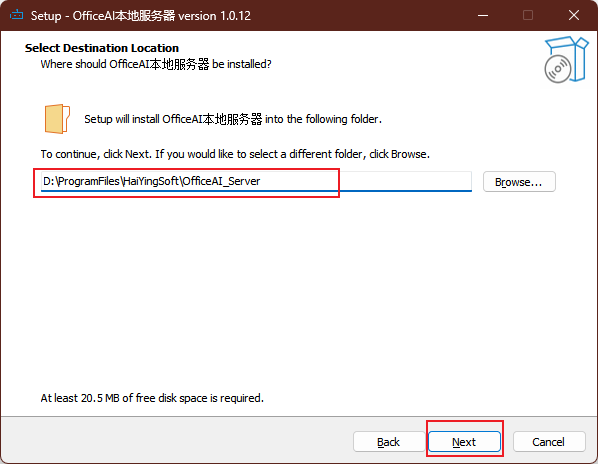
修改安装目录为【D:\ProgramFiles\HaiYingSoft\OfficeAI_Server】,并点击【Next】下一步:
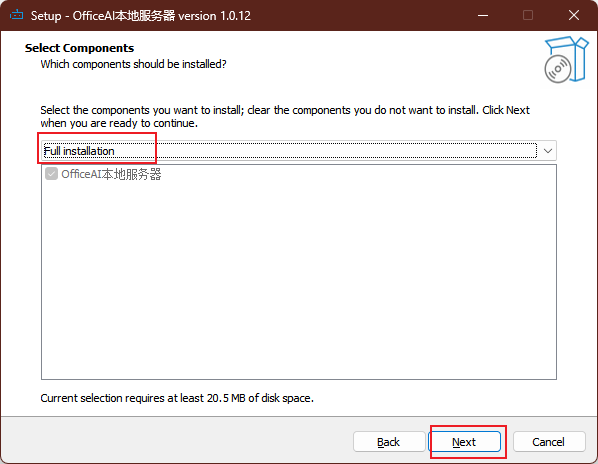
保持默认的【Full installation】,并点击【Next】下一步:
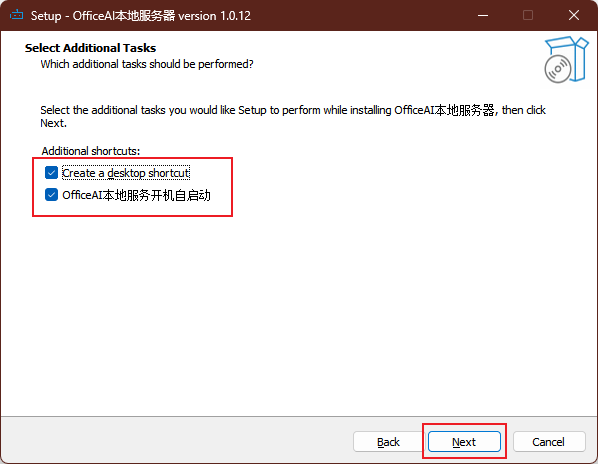
勾选【Create a desktop shortcut】创建桌面快捷图标,以及【OfficeAI本地服务开机自启动】,并点击【Next】下一步:
最后点击【Finish】完成安装,此时会自动运行OfficeAI本地服务器:
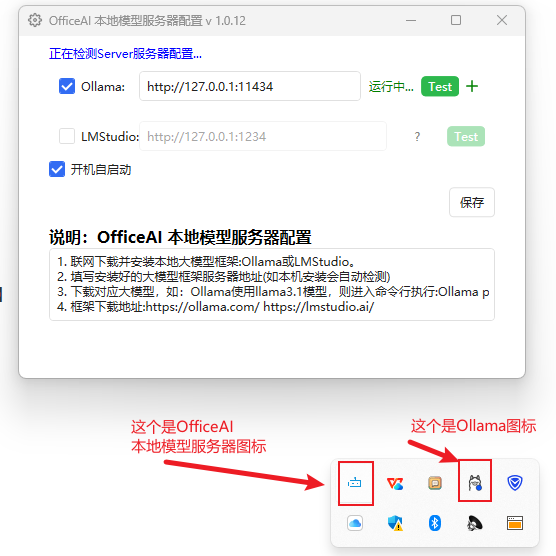
OfficeAI本地服务器会检查本地运行的Ollama服务是否运行,或者修改Ollama服务的URL地址:
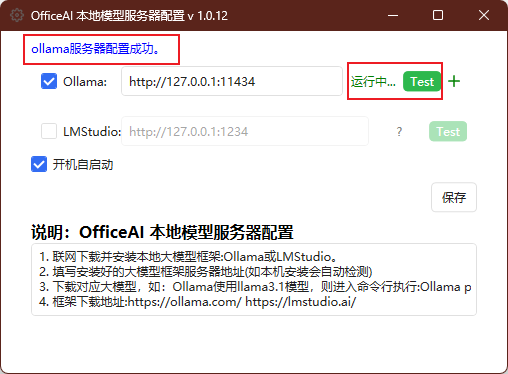
此时可以看到Ollama服务是正常运行的,如果你修改的Ollama的配置,就可以点击右侧的【Test】检查一下,提示Ollama配置成功,则说明OfficeAI本地服务器配置是正常的!点击右上角的x将窗口关掉即可,此时服务会隐藏在右下角任务栏中。
此时,重新启动WPS,再点击WPS里面的OfficeAI的设置【保存】就可以正常保存了!
此时会提示【大模型设置保存成功】:
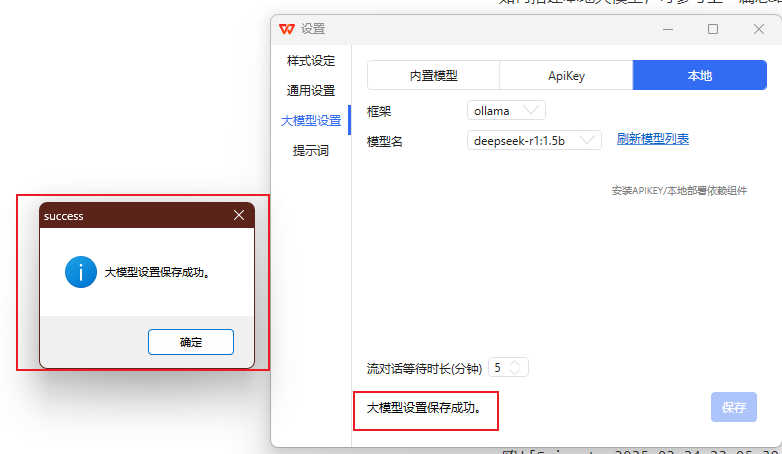
点击右上角的x将窗口关掉即可。
此时,如我问大模型:如何实现财富自由,给我三条建议
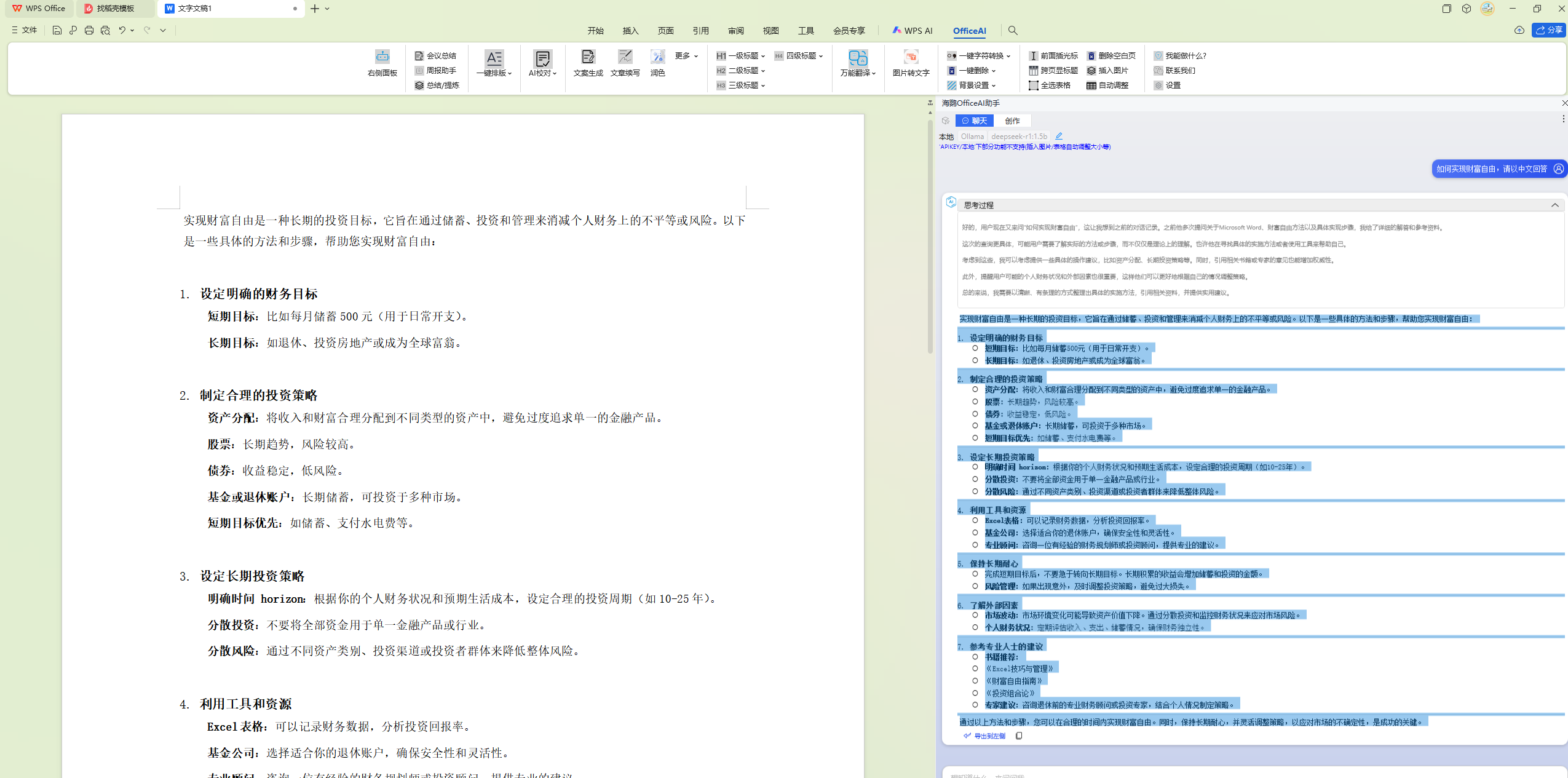
deepseek一下子给我回来了好长一篇内容,厉害了!!!
此时直接点击【导出到左侧】就是一篇文章了!!
这里引用一下deepseek的答案:
实现财富自由是一种长期的投资目标,它旨在通过储蓄、投资和管理来消减个人财务上的不平等或风险。以下是一些具体的方法和步骤,帮助您实现财富自由:
- 设定明确的财务目标
短期目标:比如每月储蓄500元(用于日常开支)。
长期目标:如退休、投资房地产或成为全球富翁。
- 制定合理的投资策略
资产分配:将收入和财富合理分配到不同类型的资产中,避免过度追求单一的金融产品。
股票:长期趋势,风险较高。
债券:收益稳定,低风险。
基金或退休账户:长期储蓄,可投资于多种市场。
短期目标优先:如储蓄、支付水电费等。
- 设定长期投资策略
明确时间 horizon:根据你的个人财务状况和预期生活成本,设定合理的投资周期(如10-25年)。
分散投资:不要将全部资金用于单一金融产品或行业。
分散风险:通过不同资产类别、投资渠道或投资者群体来降低整体风险。
- 利用工具和资源
Excel表格:可以记录财务数据,分析投资回报率。
基金公司:选择适合你的退休账户,确保安全性和灵活性。
专业顾问:咨询一位有经验的财务规划师或投资顾问,提供专业的建议。
- 保持长期耐心
完成短期目标后,不要急于转向长期目标。长期积累的收益会增加储蓄和投资的金额。
风险管理:如果出现意外,及时调整投资策略,避免过大损失。
- 了解外部因素
市场波动:市场环境变化可能导致资产价值下降。通过分散投资和监控财务状况来应对市场风险。
个人财务状况:定期评估收入、支出、储蓄情况,确保财务独立性。
- 参考专业人士的建议
书籍推荐:
《Excel技巧与管理》
《财富自由指南》
《投资组合论》
专家建议:咨询退休前的专业财务顾问或投资专家,结合个人情况制定策略。
通过以上方法和步骤,您可以在合理的时间内实现财富自由。同时,保持长期耐心,并灵活调整策略,以应对市场的不确定性,是成功的关键。
2.2 其他大模型
也可以选择默认内置的免费大模型:
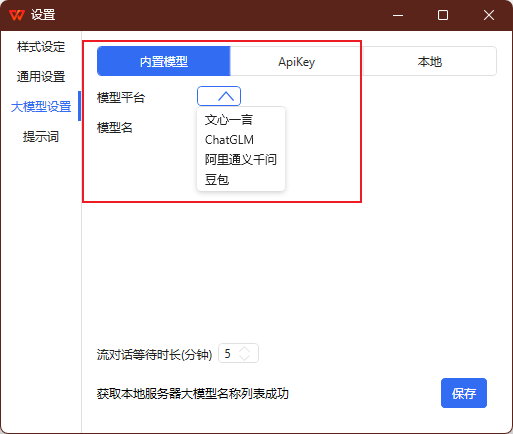
也可以选择通过ApiKey形式指定大模型平台:
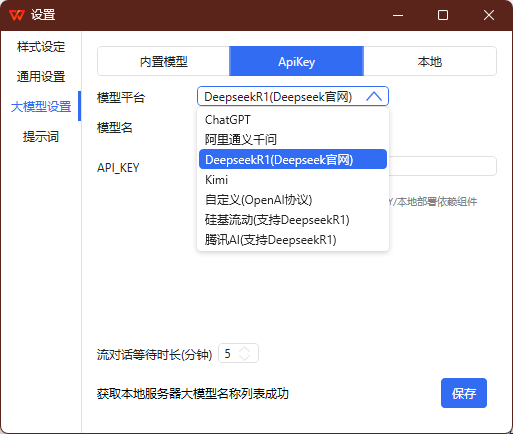
这个时候就需要去各个模型平台获取相应的API_KEY,这个就相对麻烦一些,可能也需要花费一些钱才能用!此处忽略!
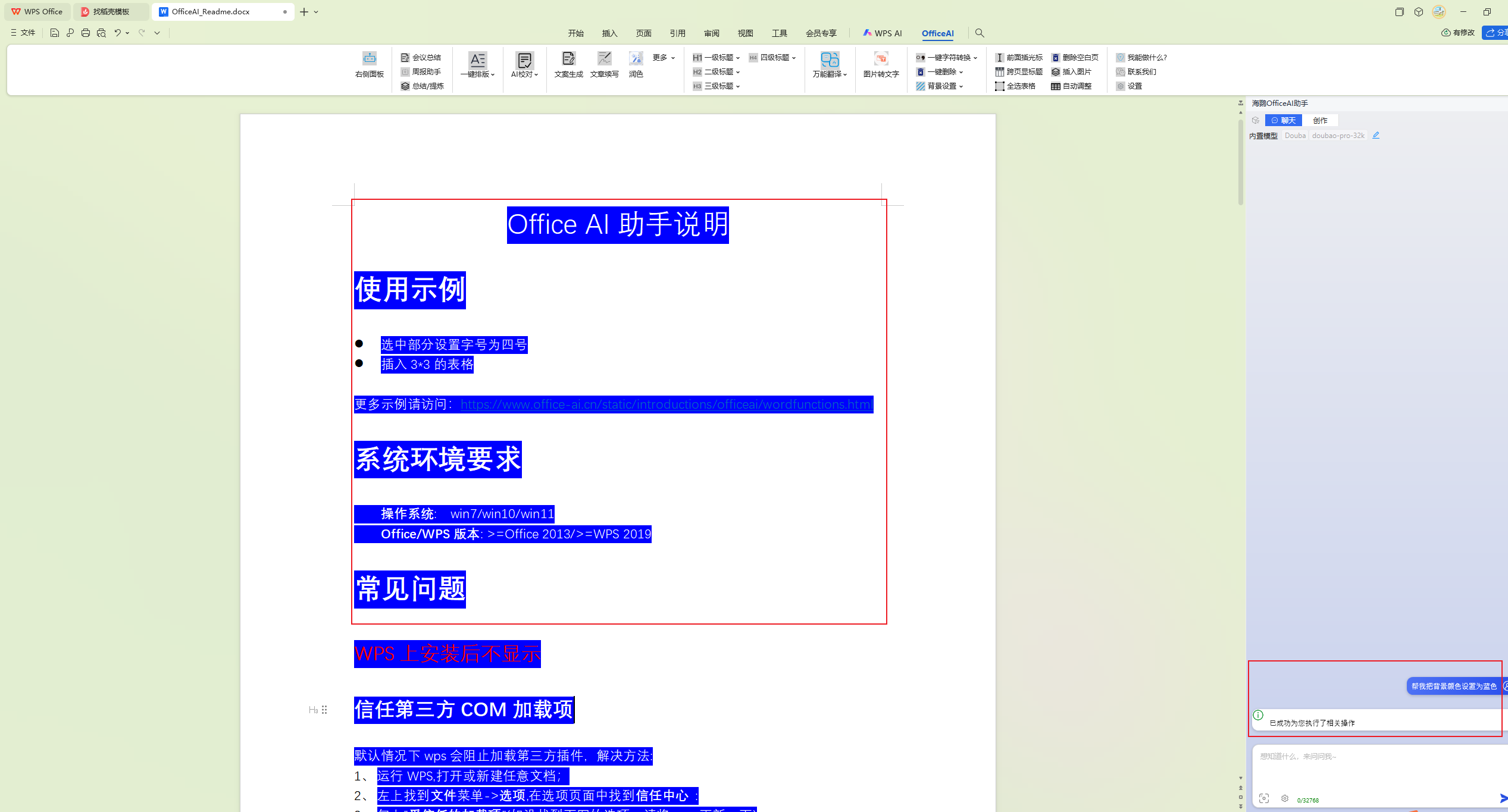
如使用内置免费大模型【豆包】,使用测试的示例【帮我把背景颜色设置为蓝色】,此时文档马上变了效果:
我又给了一个命令:帮我把背景颜色蓝色去掉,并将标题设置成红色,英文字体设置成Times new romam:
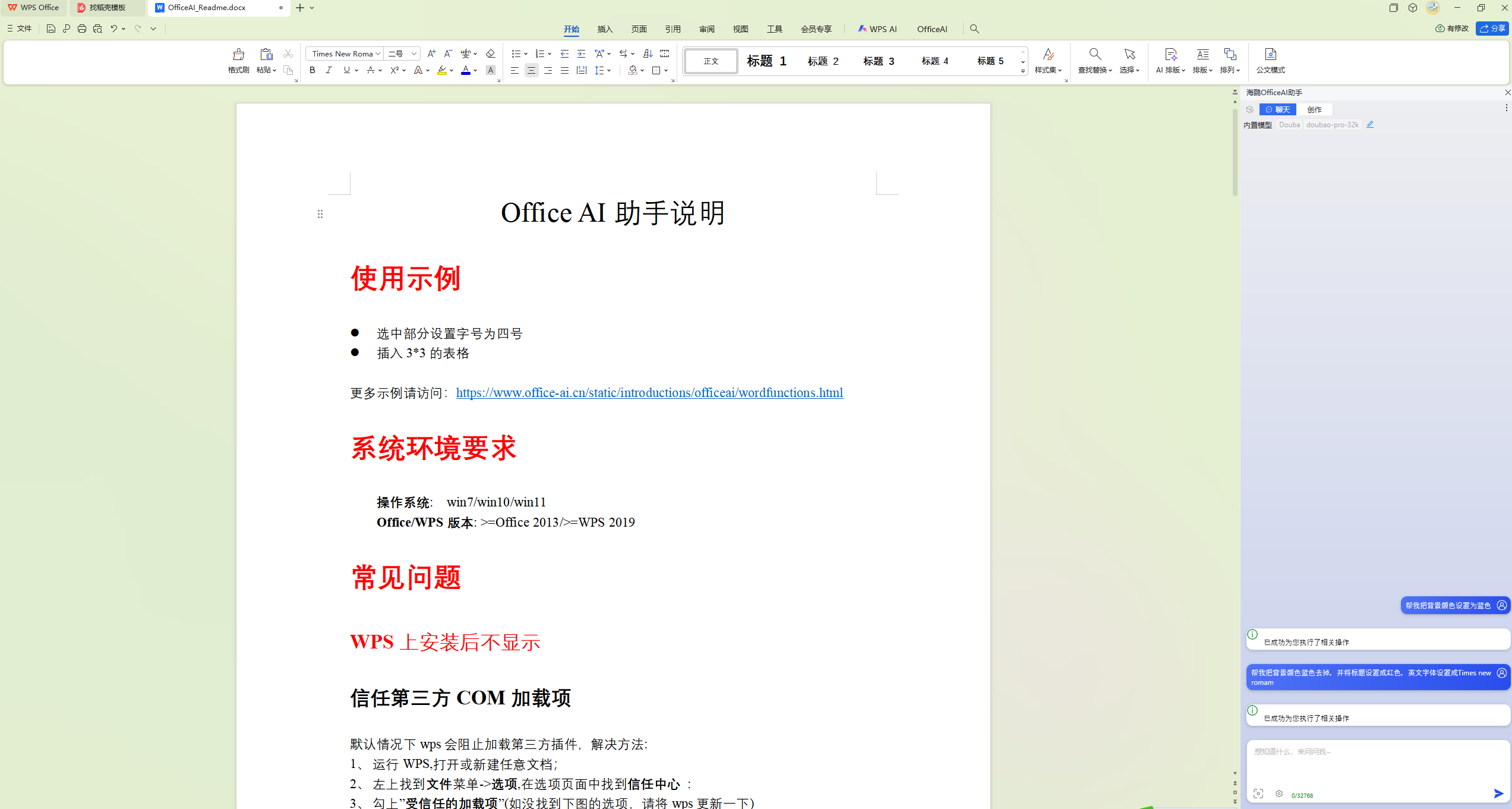
虽然我拼写的【Times new romam】拼写错了,但它还是帮我识别成正常的【Times New Roman】字体!!